
Използвайте настройките за правила за съхранение в Outlook Web App, за да приложите правила към вашите съобщения и папките в пощенската си кутия. Правилата за съхранение управляват колко дълго се пазят съобщенията ви. Правилата за архивиране управляват колко дълго съобщенията остават в папка с имейли, преди да бъдат преместени към архив.
Възможно е да можете да добавяте или премахвате допълнителни правила за съхранение и архивиране, които са били настроени от човек, управляващ пощенската ви кутия. Задължителните правила не могат да се премахнат.
Забележка
Управлението на правилата за съхранение и архивиране за вашия акаунт е опционална функция и може да не е налична за вас.
| Тази статия е за Outlook Web App, който се използва от организации, управляваща имейл сървъри с Exchange Server 2013 или 2010. Ако използвате Microsoft 365 или Exchange Server 2016 или 2019, вашата имейл програма е Outlook в уеб. За помощ относно Outlook в уеб вижте Получаване на помощ за Outlook в уеб. |
|---|
Задаване на правила за съхранение и архивиране
Правилата за съхранение обикновено покриват определен период от време. Например в изображението по-долу наличните правила включват изтриване за 1 седмица (7 дни) и изтриване за 1 месец (1 месец). Налични са също по-дългосрочни правила, като например 1 година изтриване (1 година) и 5 година изтриване (5 години). За много важно съобщение или папка изберете "Никога не изтривай (никога)".
Архивните правила могат да варират от личен 1-годишен преместване към архив (1 година) до личен 5-годишен преместване в архив (5 години). Можете също да изберете "Лични", "Никога не премествай в архив" (Никога).
Забележка
Вашата организация контролира правилата, които са налични за използване от вас.
За да зададете правила за съхранение или архивиране на съобщение или папка, трябва да отидете до вашите съобщения.
В уеб браузър влезте в Outlook Web App чрез URL адреса, предоставен от лицето, което управлява имейла за вашата организация. Въведете потребителското си име и парола, след което изберете Влизане.
В екрана с папки щракнете с десния бутон върху съобщението (или папката), за което искате да приложите правила, след което изберете Присвояване на правила.
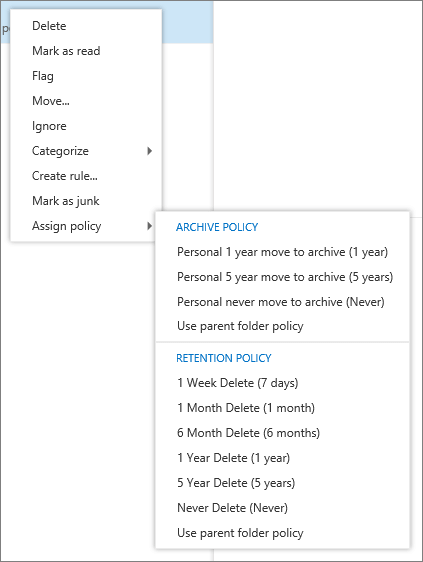
Изберете правилата за архивиране или съхранение, които искате да зададете на съобщението или папката.
Съвет
Ако искате съобщението да се придържа към същите правила като папката, в която се намира, изберете "Използване на правила за родителска папка".
Какво се случва със съобщенията, които са премахнати от правила?
Правилата за съхранение могат да изтриват съобщенията завинаги или да ги преместват в папката "Изтрити". Ако виждате описание на правилата за съхранение, което гласи "Изтриване (с временна възможност за възстановяване"), можете да използвате "Възстановяване на изтрити елементи ", за да възстановите съобщенията. Колко дълго елементите са възстановими, се управлява от администратора на вашата организация. Периодът по подразбиране е 30 дни. Вижте "Възстановяване и възстановяване на изтрити елементи в Outlook " за повече информация.
Когато възстановите елемент, който е премахнат от правила за съхранение или архивиране, трябва да го сложите в папка, с която не са свързани правила, или да премахнете правилата от този елемент, след като го възстановите. В противен случай елементът може да бъде премахнат отново.
Какво друго трябва да знам?
- Не можете да управлявате правила за съхранение за вашия календар.
- Правилата за съхранение се създават и се управляват от администратора на вашата организация.
- Правилата за съхранение и архивиране се обработват веднъж на седем дни.