Цифровият подпис, прикачен към имейл съобщение, предлага допълнителен слой защита, като предоставя увереност на получателя, че вие – а не фалшификатор – сте подписали съдържанието на имейл съобщението. Вашият цифров подпис, който включва вашия сертификат и публичен ключ, произхожда от вашия цифров идентификатор. И този цифров идентификатор служи като уникален цифров знак и сигнализира на получателя, че съдържанието не е променено при прехвърлянето. За допълнителна поверителност можете също да шифровате имейл съобщения.
Каква е разликата между цифров подпис и стандартен подпис?
Цифровият подпис не е същото като подпис, който обикновено включвате в изходящо съобщение. Всеки може да копира имейл подпис, който по същество е персонализируемо заключително приветствие. Но цифрово подписано съобщение може да дойде само от собственика на цифровия идентификатор, използван за подписването му. Цифровият идентификатор осигурява проверка на автентичността на подателя, като по този начин помага да се предотврати фалшифицирането на съобщението.
Получаване на цифров идентификатор от сертифициращ орган, за да го използвате в новия Outlook
Ще трябва да получите цифров идентификатор (сертификати), издаден от независим сертифициращ орган. Вашата организация обаче може да има правила, които изискват различна процедура. Обърнете се към своя системен администратор за повече информация.
Импортиране или експортиране на цифров идентификатор (сертификати) в новия Outlook
Преди да можете да импортирате цифров идентификатор (сертификати), трябва вече да имате цифровия идентификатор и да знаете къде се намира на вашето устройство. Следвайте инструкциите по-долу, за да импортирате или експортирате цифров идентификатор в нов Outlook.
Импортиране на цифров идентификатор
- Изберете "Настройки>" Поща > S/MIME.
- Под Цифрови идентификатори (сертификати) изберете Импортиране , за да импортирате цифров идентификатор.
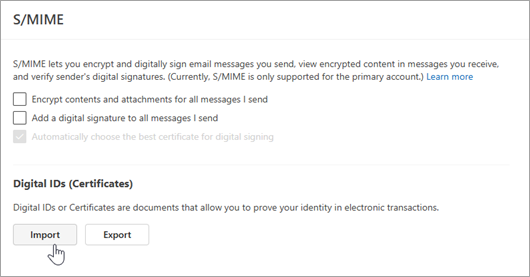
-
Изберете "Преглед", за да намерите цифровия идентификатор, и въведете паролата, която сте използвали, когато сте експортирали сертификата в този файл.
-
За да експортирате цифров идентификатор, щракнете върху "Експортиране" в настройките за S/MIME. Ще трябва да въведете парола, за да защитите тази информация. Ако не виждате конкретен сертификат в списъка, причината може да е, че не е бил маркиран като "Може да експортирам" в момента на създаването.
Експортиране на цифров идентификатор
- За да експортирате цифров идентификатор, изберете "Настройки>" Поща > S/MIME.
-
Изберете Експортиране.
- От екрана "Експортиране на цифров идентификатор" изберете "Преглед ", за да намерите ИД.
- Въведете парола, за да защитите тази информация. Ако не виждате конкретен сертификат в списъка, причината може да е, че не е бил маркиран като "Може да се експортира " в момента на създаването.
Цифрово подписване на едно съобщение
- В съобщението, в раздела "Опции ", в "Още опции" изберете "Цифрово подписване на това съобщение".
Ако не виждате бутона за подписване на съобщение, може да нямате цифров идентификатор, конфигуриран за цифрово подписване на съобщения, или той да не е активен за вас.
- Compose съобщението си и след това го изпратете.
Цифрово подписване на всички съобщения в новия Outlook
Избор на настройките>за S/MIME за поща >
Изберете "Добавяй цифров подпис към всички съобщения, които изпращам". Ако тази опция не е налична, това означава, че администраторът управлява тази настройка от ваше име.
Забележка
Настройките в новия Outlook и Outlook в уеб се синхронизират. Това означава, че всички промени, направени в новия Outlook, ще бъдат отразени в Outlook в уеб, и обратно.
В класическия Outlook можете:
Получаване на цифров идентификатор от сертифициращ орган
Ще трябва да получите цифров идентификатор, издаден от независим сертифициращ орган.
Вашата организация обаче може да има правила, които изискват различна процедура. Обърнете се към своя системен администратор за повече информация.
Обратно към началото
Импортиране, експортиране или изтриване на цифров идентификатор в класическия Outlook
Преди да импортирате цифров идентификатор, ще трябва да разполагате с цифровия идентификатор или да експортирате от друго местоположение. Следвайте тези инструкции, за да импортирате и експортирате цифров идентификатор в класическия Outlook.
On the File tab, select Options>Trust Center.
Под центъра за сигурност на Microsoft Outlook изберете Настройки на центъра за сигурност.
В раздела "Защита на имейлите ", под "Шифрован имейл", изберете "Настройки".
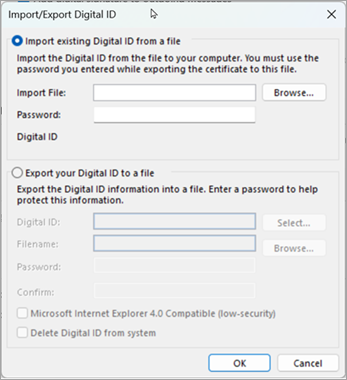
Под Цифрови идентификатори (сертификати) изберете Импортиране/експортиране.
За да импортирате цифров идентификатор, изберете "Преглед", за да намерите профила за защита. Ще трябва да въведете паролата, която сте използвали, когато сте експортирали сертификата в този файл.
За да експортирате цифров идентификатор, изберете радио бутона до Експортиране на вашия цифров идентификатор във файл. Ще трябва да въведете парола, за да защитите тази информация.
За да изтриете цифров идентификатор, поставете отметка в квадратчето до "Изтриване на цифров идентификатор от системата".
Изберете OK.
Обратно към началото
Задаване на цифровия идентификатор, който да се използва в класическия Outlook
Можете да изберете да имате повече от един цифров идентификатор – един за вашия цифров подпис, който в много области може да има правно значение, и друг за шифроване.
On the File tab, select Options>Trust Center.
Под центъра за сигурност на Microsoft Outlook изберете Настройки на центъра за сигурност.
В раздела "Защита на имейлите ", под "Шифрован имейл", изберете "Настройки".

Забележка
Ако разполагате с цифров идентификатор, настройките за използване на цифровия идентификатор се конфигурират автоматично за вас. Ако искате да използвате друг цифров идентификатор, следвайте останалите стъпки в тази процедура.
В "Предпочитания за настройка на защитата" изберете "Създай".
В полето за име в настройки на защитата въведете име.
В списъка с криптографски формати изберете S/MIME. В зависимост от типа на вашия сертификат можете да изберете Exchange Security вместо това.
До полето "Сертификат за подписване " изберете "Избор" и след това изберете сертификат, който е валиден за подписване с цифров подпис.
Забележка
За да научите дали сертификатът е предназначен за цифрово подписване и шифроване, в диалоговия прозорец "Избор на сертификат " изберете "Преглед на сертификата". Подходящият сертификат за криптографски съобщения (като например цифрово подписване) може например да гласи "Защитава имейл съобщенията".
Отметнете квадратчето Изпращай тези сертификати с подписани съобщения , освен ако няма да изпращате и получавате подписани съобщения само в рамките на вашата организация.
Забележка
Настройките, които изберете, стават настройки по подразбиране, когато изпращате шифровани съобщения. Ако не искате тези настройки да се използват по подразбиране за всички криптографски съобщения, изчистете отметката от квадратчето Настройка за защита по подразбиране за този формат на шифровано съобщение .
Обратно към началото
За да изпращат и получават шифровани имейл съобщения, както подателят, така и получателят трябва да споделят своите сертификати за цифров идентификатор помежду си.
- Отворете съобщение, което е подписано с цифров подпис, както е посочено в списъка със съобщения чрез икона за подпис.
- Изберете и задръжте (или щракнете с десния бутон върху) името в полето "От " и след това изберете "Добавяне към контактите на Outlook".
- Ако вече имате запис за този човек, изберете и задръжте (или щракнете с десния бутон върху) името му в полето "От".
Изберете "Редактиране на контакт", след което изберете "Запиши & затвори".
Обратно към началото
- On the Navigation bar, select People.
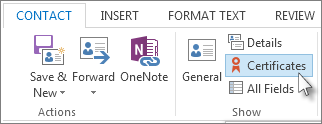
- Изберете името на лицето и след това в раздела Контакт изберете Сертификати.
Обратно към началото
Цифрово подписване на едно съобщение в класическия Outlook
В съобщението, в раздела "Опции ", в групата "Шифроване " изберете "Подписване".
Ако не виждате бутона "Съобщение за подпис", направете следното:
- В съобщението изберете "Опции".
- В групата "Още опции " изберете иконата за стартиране на диалоговия прозорец
 в долния десен ъгъл.
- Изберете Настройки за защита и след това изберете квадратчето за отметка Добавяне на цифров подпис към това съобщение .
- Изберете OK и след това изберете Затвори.
Ако не виждате бутона за подписване на съобщение , може да нямате цифров идентификатор, конфигуриран за цифрово подписване на съобщения, и трябва да направите следното, за да инсталирате цифров подпис:
- On the File menu, select Options>Trust Center.
- Под центъра за сигурност на Microsoft Outlook изберете "Настройки> на центъра засигурност" Защита на имейл
-
Изберете Импортиране/Експортиране, за да импортирате цифров идентификатор от файл на вашия компютър.
Compose съобщението си и след това го изпратете.
Обратно към началото
Цифрово подписване на всички съобщения в класическия Outlook
On the File tab, select Options>Trust Center.
Под центъра за сигурност на Microsoft Outlook изберете Настройки на центъра за сигурност.
В раздела "Защита на имейла ", под "Шифрована поща" поставете отметка в квадратчето "Добавяй цифров подпис към изходящите съобщения ".
Ако е налична, можете да изберете една от следните опции:
- Ако искате получателите, които нямат S/MIME защита, да могат да прочетат съобщението, отметнете квадратчето Изпращай подписано съобщение с ясен текст при изпращане на подписани съобщения . По подразбиране това квадратче е с поставена отметка.
- За да проверите дали вашето цифрово подписано съобщение е получено без промяна от целевите получатели, поставете отметка в квадратчето "Изисквай S/MIME разписка за всички подписани с S/MIME съобщения ". Можете да поискате известие, за да ви информирате кой е отворил съобщението и кога е отворено. Когато изпращате съобщение, което използва S/MIME заявка за обратна разписка, тази информация за проверка се връща като съобщение, изпратено до вашата папка "Входящи".
За да промените допълнителни настройки, например избор между няколко сертификата, които да използвате, изберете "Настройки".
Изберете OK във всеки отворен диалогов прозорец.
Обратно към началото
Специални случаи: Получаване на цифров идентификатор за изпращане на съобщения с помощта на Microsoft Exchange
За да получите цифров ИД за Exchange Server – например чрез услугата за управление на ключове – администраторът на вашия акаунт за Exchange трябва да има включена защита на сървъра и да ви даде специална парола, която се нарича маркер. За повече информация се обърнете към вашия администратор на Exchange.
On the File tab, >Options>Trust Center
Под центъра за сигурност на Microsoft Outlook изберете Настройки на центъра за сигурност.
В раздела Защита на имейла , под Цифрови идентификатори (сертификати) изберете Получаване на цифров идентификатор.
Изберете "Настройване на защита за мен" на OK в Exchange>
В полето Име на цифров ИД въведете името си.
В полето Маркер въведете специалната парола, която ви е дал вашият администратор на Exchange.
В диалоговия прозорец на паролата за защита на Microsoft Office Outlook въведете друга парола за цифровия идентификатор и след това въведете паролата отново в полето за потвърждаване .
Забележка
Ще получите съобщение в папката си "Входящи" от администратора на Exchange, което изисква да въведете паролата, създадена в тази стъпка.
В диалоговия прозорец, който се появява, въведете паролата си, отметнете квадратчето "Запомни паролата за" и след това въведете броя минути, след които искате Outlook да запомни паролата ви.
В съобщението за главното хранилище за сертификати , което се появява, изберете Да.
Обратно към началото
Получаване на цифров идентификатор от сертифициращ орган, който да се използва в Outlook в уеб
Ще трябва да получите цифров идентификатор, издаден от независим сертифициращ орган. Вашата организация обаче може да има правила, които изискват различна процедура. Обърнете се към своя системен администратор за повече информация.
Цифрово подписване на едно съобщение в Outlook в уеб
- В съобщението, в раздела "Опции ", в "Още опции" изберете "Цифрово подписване на това съобщение".
- Compose съобщението си и след това го изпратете.
Цифрово подписване на всички съобщения в Outlook в уеб
Избор на настройките>за S/MIME за поща >
Изберете "Добавяй цифров подпис към всички съобщения, които изпращам". Ако тази опция не е налична, това означава, че администраторът управлява тази настройка от ваше име.
Забележка
Настройките в новия Outlook и Outlook в уеб се синхронизират. Това означава, че всички промени, направени в Outlook в уеб, ще бъдат отразени в новия Outlook, и обратно.
Вж. също
Проверка на цифровия подпис в подписано имейл съобщение
Намиране на услуги за цифров идентификатор или цифров подпис
Отваряне на шифровани и защитени съобщения
Изпращане на шифровани S/MIME или Microsoft Purview имейли в Outlook
Настройване на Outlook да използва S/MIME шифроване
Научете повече за защитата и защитата на имейл съобщенията в Outlook
