
Забележка
За да използвате шифроване, вашият акаунт трябва да има отговарящ на условията абонамент за Microsoft 365. Сравнете всички планове на Microsoft 365.
Ако имате абонамент за Microsoft 365 Family или Microsoft 365 Personal, Outlook включва функции за шифроване, които ви позволяват да споделяте своята поверителна и лична информация, като същевременно гарантирате, че вашето имейл съобщение остава шифровано и не напуска Microsoft 365. Това е полезно, когато не се доверявате на защитата на доставчика на имейл на получателя.
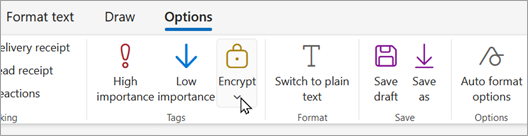
За да видите опциите за шифроване, съставете ново съобщение, изберете лентата "Опции " и след това изберете "Шифроване".
Какви опции за шифроване са налични?
Като потребител на Outlook.com с абонамент за Microsoft 365 Family или Microsoft 365 Personal, ще видите следното:
- Да не се препраща: Вашето съобщение остава шифровано в рамките на Microsoft 365 и не може да бъде копирано или препратено. Прикачените файлове на Microsoft Office, като например файлове на Word, Excel или PowerPoint, остават шифровани дори след изтеглянето им. Други прикачени файлове, като PDF файлове или файлове с изображения, могат да бъдат изтеглени без шифроване.
- Шифроване: Вашето съобщение остава шифровано и не напуска Microsoft 365. Получателите с акаунти за Outlook.com и Microsoft 365 могат да изтеглят прикачени файлове без шифроване от Outlook.com или мобилното приложение на Outlook. Ако използвате различен имейл клиент или други имейл акаунти, можете да използвате временна парола, за да изтеглите прикачените файлове от портала за шифроване на съобщения на Microsoft 365.
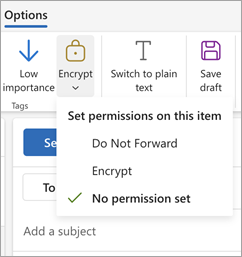
- Без набор от разрешения: Настройка по подразбиране. Използва опортюнистичната защита на транспортния слой (TLS) на Outlook за шифроване на връзката с доставчика на имейл на получателя.
Как да изпратя шифровано имейл съобщение?
За да изпратите съобщение с шифроване, съставете ново съобщение, изберете лентата " Опции " и след това изберете "Шифроване". Можете да изберете "Шифровай " или "Не препращай". За да премахнете шифроването, изберете "Без набор от разрешения".
Четене на шифровано имейл съобщение с помощта на Outlook.com или Microsoft 365
Ако използвате Outlook.com или Microsoft 365 с новия Outlook, Outlook for Mac, Outlook.com или мобилното приложение на Outlook, можете да четете и отговаряте на шифровани съобщения по същия начин, по който го правите с нешифрованите съобщения.
Ако използвате приложение за имейл на друг разработчик, ще получите имейл съобщение с инструкции как да прочетете шифрованото съобщение. Можете да получите достъп, като използвате своя акаунт в Microsoft или акаунта си в Microsoft 365.
Прочетете шифровано имейл съобщение, без да използвате Outlook.com или Microsoft 365
Ще получите имейл съобщение с инструкции как да прочетете шифрованото съобщение. Ако шифрованото съобщение е изпратено до имейл акаунт в Google или Yahoo Mail, можете да го удостоверите чрез акаунта си в Google или Yahoo или с помощта на временна парола. Ако съобщението е изпратено до друг акаунт (Comcast или AOL например), можете да използвате временна парола. Временната парола ще ви бъде изпратена по имейл.
Прикачените файлове също така са шифровани
Всички прикачени файлове са шифровани. Получателите, които имат достъп до шифрования имейл чрез портала за шифроване на съобщения на Office, могат да преглеждат прикачените файлове в браузъра.
След изтеглянето на прикачените файлове се държат по различен начин в зависимост от използваната опция за шифроване:
Ако изберете опцията "Шифроване ", получателите с акаунти за Outlook.com и Microsoft 365 могат да изтеглят прикачени файлове без шифроване от Outlook.com, мобилното приложение на Outlook или новия Outlook. Други имейл акаунти, които използват друг имейл клиент, могат да използват временна парола, за да изтеглят прикачените файлове от портала за шифроване на съобщения на Microsoft 365.
Ако изберете опцията "Да не се препраща ", има две възможности:
- Прикачените файлове на Microsoft Office, като например файлове на Word, Excel или PowerPoint, остават шифровани дори след изтеглянето им. Това означава, че ако получателят изтегли прикачения файл и го изпрати на някого другиго, човекът, до когото го е препратил, няма да може да отвори прикачения файл, тъй като няма разрешение да го отвори.
Обърнете внимание, че ако получателят на файла използва Outlook.com акаунт, той може да отваря шифровани прикачени файлове на Office в приложенията на Office за Windows. Ако получателят на файла използва акаунт в Microsoft 365, той може да отвори файла в приложенията на Office в различните платформи. - Всички други прикачени файлове, като PDF файлове или файлове с изображения, могат да бъдат изтеглени без шифроване.
- Прикачените файлове на Microsoft Office, като например файлове на Word, Excel или PowerPoint, остават шифровани дори след изтеглянето им. Това означава, че ако получателят изтегли прикачения файл и го изпрати на някого другиго, човекът, до когото го е препратил, няма да може да отвори прикачения файл, тъй като няма разрешение да го отвори.
По какво това се различава от сегашното ниво на шифроване в Outlook.com?
В момента Outlook.com използва опортюнистична защита на транспортния слой (TLS) за шифроване на връзката с доставчика на имейл на получателя. С TLS обаче съобщението може да не остане шифровано, след като достигне имейл доставчика на получателя. С други думи, TLS шифрова връзката, а не съобщението.
Освен това TLS шифроването не предоставя възможност за предотвратяване на препращане.
Съобщенията, шифровани с Microsoft 365, остават шифровани и остават в Microsoft 365 Personal. Това помага да защитите имейлите си, когато бъдат получени.
Вж. също
Разширена защита на Microsoft 365
Отваряне на шифровани и защитени съобщения
Проверка на цифровия подпис в подписано имейл съобщение
Все още имате нужда от помощ?

|
За да получите поддръжка в Outlook.com, докоснете или щракнете тук или изберете "Помощ " в лентата с менюта и въведете заявката си. Ако сами не можете да решите проблема си, превъртете надолу до Все още имате нужда от помощ? и изберете Да. Ако горните стъпки не работят или ако не можете да влезете, докоснете или щракнете тук. |
|---|---|

|
За друга помощ за вашия акаунт в Microsoft и абонаменти посетете "Акаунт & помощ за фактуриране". |

|
За да получите помощ и отстраняване на неизправности в други продукти и услуги на Microsoft, въведете вашия проблем тук. |

|
Публикувайте въпроси, следвайте дискусии и споделяйте знанията си в общността на Outlook.com. |