
Използвайте кеширания режим на Exchange, за да работите с елементи във вашата пощенска кутия на Microsoft 365 или Microsoft Exchange Server дори когато мрежовата връзка е бавна или недостъпна. Не можете да използвате кеширания режим на Exchange с POP или IMAP акаунт. Ако Outlook е блокирал в офлайн режим, вижте "Работа офлайн" в Outlook.
Важно
- Когато използвате Outlook с пощенска кутия на Microsoft 365, препоръчваме винаги да използвате кеширан режим на Exchange.
- Кешираният режим на Exchange не е наличен в новия Outlook за Windows.
За кеширания режим на Exchange
Кешираният режим на Exchange позволява по-добра среда за работа, когато използвате акаунт за Exchange. В този режим на компютъра ви се записва копие на вашата пощенска кутия. Това копие осигурява бърз достъп до данните ви и често се актуализира от сървъра, на който се изпълнява Microsoft Exchange.
Забележка
- Кешираният режим на Exchange е по подразбиране, когато добавяте акаунт за Exchange или Microsoft 365.
- Препоръчваме винаги да използвате кеширан режим на Exchange с акаунт за Exchange или Microsoft 365.
- Outlook.com акаунти по подразбиране в кеширан режим на Exchange и не могат да бъдат променяни.
Включване и изключване на кеширания режим на Exchange
- Изберете Файл>Настройки> наакаунт Настройки на акаунт.
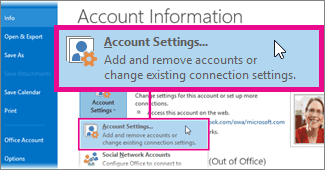
- Изберете Exchange или Microsoft 365 и след това изберете "Промяна".

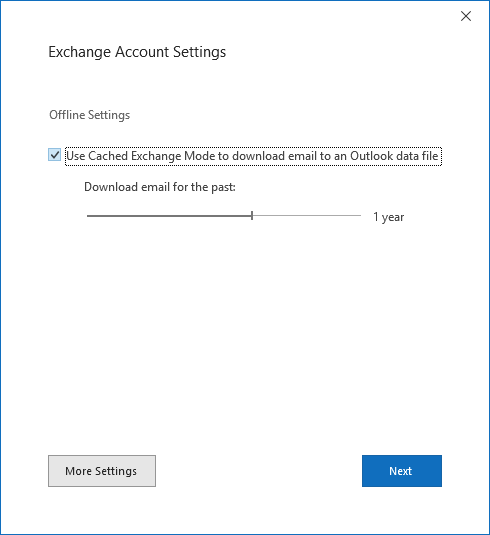
- Под Офлайн настройки отметнете Използвай кеширан режим на Exchange.

(Ако сте абонат на Microsoft 365 с полугодишни актуализации, под "Офлайн настройки" отметнете "Използвай кеширан режим на Exchange" за изтегляне на имейл във файл с данни на Outlook.
- Затворете и рестартирайте Outlook.
Ако искате да изключите кеширания режим на Exchange, повторете стъпките, но махнете отметката от "Използвай кеширан режим на Exchange".
По подразбиране пощата ви за 12 месеца е достъпна офлайн, но можете да контролирате колко поща да се държи офлайн.
Кеширан режим на Exchange и споделени папки
Споделените папки включват публичните папки на Exchange, папките на SharePoint или папките в Exchange на друг човек, когато използвате делегиране на достъп. По подразбиране когато кешираният режим на Exchange е включен, на вашия компютър се изтегля локално копие на споделените папки.
За да промените дали да се изтеглят споделените папки, или публичните папки, когато кешираният режим на Exchange е включен, направете следното:
- Изберете Файл>Настройки> наакаунт Настройки на акаунт.
- Изберете акаунта за Exchange и след това изберете "Промяна>на още настройки".
- В раздела Разширени, в Настройки за кеширан режим на Exchange отметнете желаните опции.
Най-горе на страницата
Защо опцията "Кеширан режим на Exchange" не е достъпна?
Ако опцията "Кеширан режим на Exchange" липсва, причината може да е нещо от следните:
- Във вашия профил на Microsoft Outlook не съществува акаунт за Exchange Тази функция изисква вашият профил на Outlook да съдържа акаунт за Exchange. POP3 и IMAP акаунтите не могат да използват тази функция.
- Администраторът ви на Exchange сървъра е забранил тази функционалност Администраторите на Exchange могат да забраняват тази функция в Outlook. Обърнете се към вашия администратор на Exchange за повече информация.
- Инсталирани са терминалните услуги на Microsoft Кешираният режим на Exchange не е наличен на компютри, изпълняващи Windows Server, когато са инсталирани терминалните услуги на Microsoft.