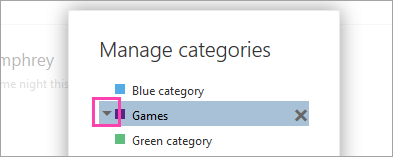
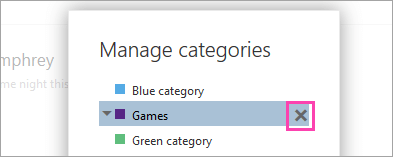
Категориите ви позволяват лесно да обозначавате и групирате съобщения в Outlook в уеб и новия Outlook. Изберете от категориите по подразбиране или създайте свои собствени и задайте една или повече категории на вашите съобщения.
Другите няма да виждат категориите, които сте присвоили.
Забележка
Ако инструкциите не съответстват на това, което виждате, е възможно да използвате Outlook.com или по-стара версия на Outlook в уеб. Изпробвайте "Категории" в Outlook.com или "Инструкции" за класически Outlook в уеб.
Добавяне на етикет на категория към имейл съобщение
Метод 1:
В новия Outlook изберете имейл съобщение или съобщения, които искате да категоризирате.
Изберете Категоризиране от горната лента с инструменти и след това направете следното:
- За да приложите категория: Търсете или изберете категорията, която искате да използвате.
- За да премахнете категория: Изчистете отметката в квадратчето до категорията.
Забележка
Ако сте задали много категории и не можете да видите категорията, която търсите, щракнете върху Всички категории в долната част на списъка.
Метод 2:
Щракнете с десния бутон върху имейл съобщение или избрани съобщения и след това изберете "Категоризиране " от списъка. След това направете следното:
- За да приложите категория: Изберете категорията, която искате да използвате.
- За да премахнете категория: Изчистете отметката в квадратчето до категорията.
Забележка
Ако изберете няколко съобщения с вече приложени категории, категориите, избрани в падащия списък, ще показват само тези, които са приложени към всички съобщения, които сте избрали.
Добавяне на етикет на категория към събитие в календара
Забележка
Не можете да приложите категория към една среща или събрание от серия срещи или събрания. Можете да приложите категории само към цялата серия.
- Щракнете с десния бутон върху събитието в календара.
- Изберете Категоризиране и след това изберете категория, за да я приложите, или изчистете отметката в квадратчето до категория, за да я премахнете.
Ако не виждате категорията, която търсите, изберете Всички категории в долната част на списъка.
Показване на вашата категория, имейли и календарни събития
За да видите всички съобщения, които сте маркирали с категория:
- Отворете списъка с категории.
- Изберете "Добави към "Предпочитани".
- Върнете се към папката "Входящи", където ще видите категорията в списъка с папки "Предпочитани ".
Преименуване на категория
Не можете да преименувате категории, но можете да създадете нови с ново име.
Съвет
Ако искате да заместите категорията в съобщение, приложете новата категория, преди да премахнете старата.
Създаване на етикет на категория
Метод 1:
- В новия Outlook изберете имейл съобщение или календарно събитие и щракнете с десния бутон.
- От менюто „Категоризиране“ изберете Нова категория.
- Въведете име за своята категория и след това, ако искате, изберете цвят, като щракнете върху иконата на категория.
- Натиснете Enter. Категорията е създадена и се прилага към елементите, които сте избрали.
Метод 2:
- Отворете списъка с категории.
- Изберете Създай категория.
- Въведете име за своята категория и след това, ако искате, изберете цвят, като изберете иконата на категория.
- Натиснете Enter.
Промяна на цвета на категория
Изберете иконата на категорията, която искате да промените.
Изберете цвят от инструмента за избор.
Забележка
Показаните цветове показват цвета на текста на категорията, а не фоновия цвят на етикета, приложен към даден елемент.
Изтриване на категория
- Отворете списъка с категории.
- Изберете "Изтрий
 ", за да изтриете категория.