
Можете да добавите текст към слайд на PowerPoint или образец на слайд, като вмъкнете текстово поле и въвеждате в това поле. След това можете да форматирате този текст, като изберете текста или цялото поле. Можете също да добавяте текст към контейнери и фигури.
Изберете заглавие по-долу, за да го отворите и да видите подробни инструкции.
Вмъкване на текстово поле
- Отворете слайда, към който искате да добавите полето.
- На лентата изберете раздела "Вмъкване", след което изберете
 " Текстово поле.
 - В слайда щракнете и плъзнете, за да начертаете текстовото поле в желаната позиция и размер.
Добавяне на текст към контейнер
За да добавите текст към контейнер за текст в слайд, направете следното:
Щракнете в контейнера, след което въведете или поставете текста.
Забележка
Ако текстът ви надвишава размера на контейнера, PowerPoint намалява размера на шрифта и редовата разредка постъпко, докато въвеждате, за да се побере текстът.
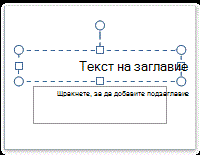
Отдолу пунктираната граница представлява контейнера, който съдържа заглавния текст за слайда.
Добавяне на текст в текстово поле
- За да добавите текст към текстово поле, което всеки може да редактира, в нормален изглед щракнете в текстовото поле и след това въведете или поставете текста.
- За да добавите текст към текстово поле, което е постоянно и нередактируемо, в изгледа за образец на слайд щракнете вътре в текстовото поле и след това въведете или поставете текста.
Използвайте текстови полета за поставяне на текст на произволно място в слайда, като например извън контейнер за текст. Например за да добавите надпис към картина, създайте текстово поле и го поставете близо до картината.
Забележка
Когато добавите текстово поле в нормален изглед, текстът може да се редактира от всеки. Когато добавите текстово поле в изгледа на образец на слайд, текстът, който добавите в него, ще стане постоянен и нередактируем извън образеца на слайд.
Добавяне на текст, който е част от фигура
Фигурите, като квадрати, кръгове, изнесени текстове и блокови стрелки, могат да съдържат текст. Когато въвеждате текст във фигура, текстът се прикачва към фигурата и се придвижва и завърта заедно с нея.
- За да добавите текст, който да стане част от фигура, изберете фигурата и след това въведете или поставете текста.
Добавяне на текст, който не зависи от фигура
Текстовото поле е удобно, ако искате да добавите текст към фигура, но не искате текстът да се прикачва към фигурата. Можете да добавите граница, запълване, сянка или триизмерен (3D) ефект към текст в текстово поле.
За да добавите текст, който се движи независимо от фигурата, добавете текстово поле и след това въведете или поставете текста.
Добавяне на текстово полеВ раздела Вмъкване, в групата Текст щракнете върху Текстово поле.
Забележка
Ако използвате източноазиатски език, от падащото меню "Текстово поле " щракнете върху "Хоризонтално или вертикално подравняване".
Щракнете върху слайда и след това плъзнете показалеца, за да начертаете текстовото поле.
Забележка
В изгледа на образец на слайд има разлика в начина, по който използвате контейнер за текст и текстово поле:
Добавете контейнер за текст от изгледа за образец на слайд, когато искате да подканите потребителите на вашия шаблон да заменят текста на подканата с текст, който е свързан с собствения им проект. (Нормалното поведение на текста за подкана по избор в контейнера за текст е, че той изчезва, когато започнете да въвеждате.)
Можете да добавите текстово поле от изгледа за образец на слайд, когато искате то да съдържа постоянен, нередактируем текст.
Когато добавите текстово поле в нормален изглед, текстът може да се редактира от всеки.
Вж. също
Добавяне, пренареждане и изтриване на слайдове
Създаване и печат на страници с бележки
Добавяне на един или повече контейнери за съдържание към оформление