
Има различни причини за проблеми с възпроизвеждането на видео или аудио в PowerPoint. Тази статия предлага някои предложения за съвместимост и отстраняване на неизправности.
За да избегнете проблеми с възпроизвеждането на аудио или видео в PowerPoint, можете да оптимизирате мултимедийните файлове, които сте вмъкнали в презентацията, за съвместимост на други устройства. За списък на поддържаните типове файлове посетете Файлови формати за видео и аудио, поддържани в PowerPoint.
Оптимизиране на мултимедията в презентацията ви за по-добра съвместимост
Когато сте готови да споделите презентацията си, направете следното:
В раздела "Файл " на лентата изберете "Информация".
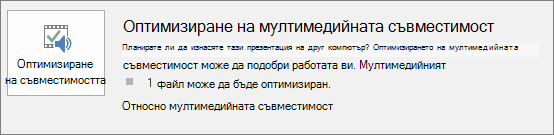
Ако мултимедията в презентацията е вмъкната във формат, който може да предизвика проблеми със съвместимостта при изпълняване на друго устройство, ще се появи опцията Оптимизиране на съвместимостта. Ако не се появи, значи че нямате проблеми със съвместимостта и сте готови да споделите презентацията.
Забележка
За по-нови версии на PowerPoint можете да проверите съвместимостта на презентацията, като се позовете на "Проверка на информация> за файлове>"Проверкана съвместимостта>.
Изберете "Оптимизиране на съвместимостта". PowerPoint ще подобри всяка мултимедия, която изисква оптимизиране. (Вградените субтитри и алтернативните аудиозаписи се премахват в процеса на оптимизиране.)
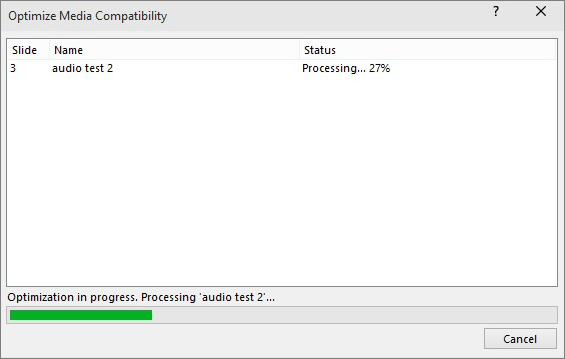
Когато се появи, бутонът Оптимизиране на съвместимостта, представя резюме на разрешенията на потенциалните проблеми с възпроизвеждането. Освен това показва и списък на броя на повторенията на мултимедията в презентацията. Описаните по-долу сценарии са често срещани при проблеми с възпроизвеждането:
- Ако имате свързани видеоклипове, оптимизирайте отчетите за съвместимост , които трябва да ги вградите. Изберете Преглед на връзките, за да продължите. Диалоговият прозорец, който се отваря, ви позволява да вградите видеоклиповете, като изберете "Прекъсни връзката " за всяка връзка, която искате да вградите от устройство и потребител с достъп до свързаното видео.
- Ако имате видеоклипове, вмъкнати посредством предишна версия на PowerPoint, ще трябва да надстроите файловия формат на мултимедията, така че тези файлове да се възпроизвеждат. Надстройването автоматично актуализира и вгражда файловете в най-новия формат. След като надстроите, ще трябва да изпълните отново Оптимизиране на съвместимостта.
За да надстроите мултимедийни файлове от по-стара версия, в раздела "Файл " изберете "Информация" и след това изберете "Конвертиране".
Имате проблем при вмъкване или възпроизвеждане на мултимедия поради проблем с кодек?
Ако имате проблем при вмъкване или възпроизвеждане на мултимедия, вероятно нямате инсталиран подходящия кодек. Да кажем, че някой ви е изпратил презентация на PowerPoint с мултимедия, базирана на кодек, който нямате инсталиран на компютъра си. Най-доброто решение е авторът на презентацията да изпълни "Оптимизиране на съвместимостта ", преди да изпраща файла на други хора.
Когато се опитвате да вмъкнете видеофайл, е възможно да получите съобщение за грешка като това, ако не е инсталиран съответният кодек:

Опитайте едно от следните като опит да разрешите възможни неотстранени проблеми:
- Определете кой кодек ви е необходим, за да изпълните мултимедията. Прочетете Какво представлява кодекът и защо ми е необходим? , за да разберете как Мултимедиен плейър на Windows може да ви помогне да направите това. Или инсталирайте инструмент на друг разработчик, който може да прегледа мултимедиен файл и да определи кой кодек му е необходим. След това инсталирайте нужния за изпълнението на носителя кодек. В уеб сайта на fourcc.org можете да намерите много кодеци.
За повече подробности относно кодеците вж. "Кодеци за Windows Media". - Изтеглете мултимедиен декодер и филтър за кодер на други производители, например ffdshow или DivX, които ще ви позволят да декодирате и да кодирате различни формати.
- Ако сте създали презентация на компютър PC и решите да я изнасяте на Apple Macintosh, използвайте мултимедия с разширение .mp4 файлов формат.
Имате проблеми със синхронизирането на музиката с вашето слайдшоу?
Ако слайдшоуто е по-дълго от една песен, можете да добавите още. Ако обаче забележите, че има проблеми със синхронизирането на музиката със слайдшоуто, можете да използвате инструмент за редактиране на звука на друг производител, като например Audacity® , за да свържете песните в един файл, така че да се възпроизвеждат без прекъсване по време на слайдшоуто.
Все още имате проблеми?
Помолете общността за помощ с въпроси, на които тук няма отговор.
Вж. също
Съвети за подобряване на възпроизвеждането и съвместимостта на аудио и видео в PowerPoint