Вместо да променяте шрифтовете в слайдовете си един по един, можете да промените шрифтовете по подразбиране за цялата презентация. Сдвояването на шрифтове (шрифт за горен колонтитул, шрифт за основния текст) е важно решение при проектирането в PowerPoint.
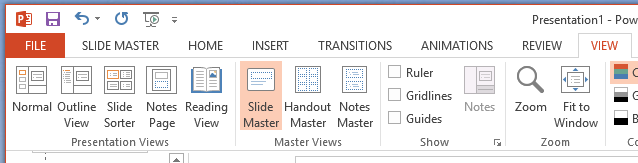
Изберете View>Slide Образец.
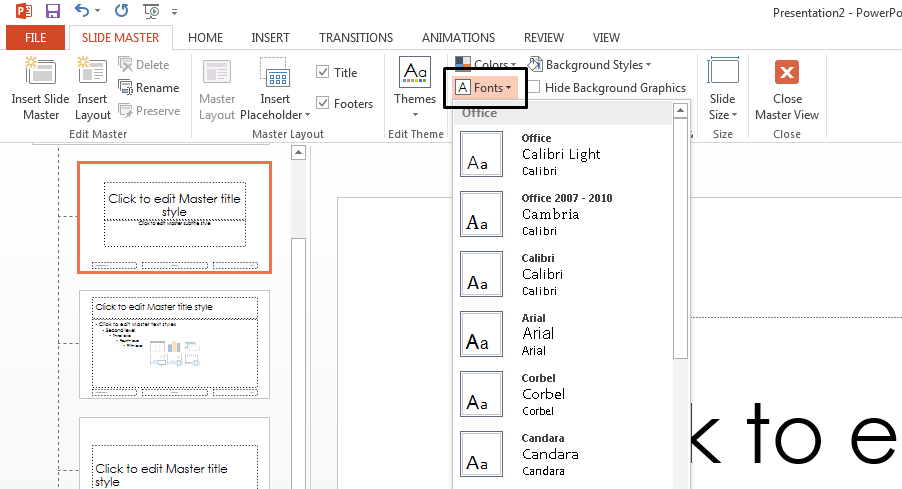
В раздела "Образец за слайд " изберете падащото меню "Шрифтове ". Изберете шрифта, който искате да използвате за всички слайдове в презентацията. Не е нужно да избирате от предварително дефинираните двойки шрифтове в менюто; изберете "Персонализиране на шрифтове " в долната част на менюто, за да изберете собствени шрифтове.
Забележка
Всички промени, които правите в изгледа на образец на слайд, засягат всички слайдове, които използват образеца.
Изберете "Затвори изгледа на образец". Текстът в цялата ви презентация се актуализира автоматично до новия шрифт.
Създаване на шаблон за записване на шрифта по подразбиране
Можете да запишете горепосочените актуализации на шрифта по подразбиране, като създадете шаблон на PowerPoint. Този шаблон записва актуализациите на шрифтовете ви и може да се използва в бъдещи презентации.
Изберете "Файл>запиши като".
Изберете "Преглед на компютъра>".
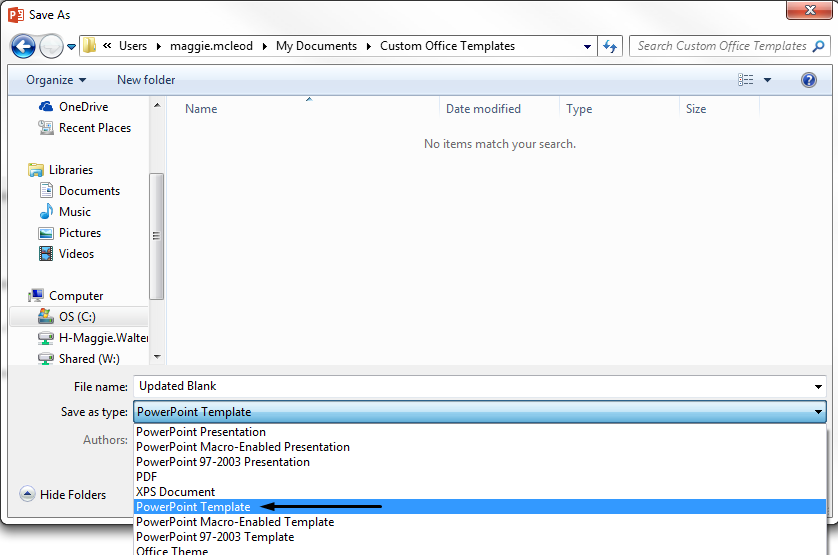
Отидете на C:\Потребители\<вашето потребителско име>\Документи\Custom Office Templates.
Въведете името на вашия шаблон в полето за име на файла . Изберете падащото меню "Запиши като тип " и изберете "Шаблон на PowerPoint".
Изберете Запиши.
Забележка
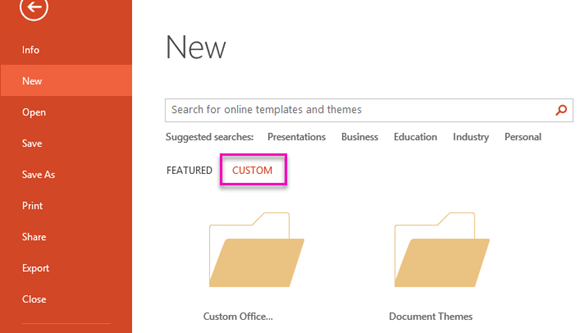
Имате достъп до вашия шаблон, когато създавате нова презентация. Изберете "Файл>", "Създай" и изберете "Шаблони на Office по избор",> за да намерите своя шаблон.