
Докато въвеждате, PowerPoint за уеб ви уведомява кога открива възможни правописни, граматически или стилови грешки, като подчертава думите.
Въведете:
Правопис
Пример:

Работи за файлове, съхранени в:
OneDrive,
OneDrive за работата или учебното заведение,
SharePoint в Microsoft 365
Въведете:
Граматика
Пример:

Работи за файлове, съхранени в:
OneDrive за работата или учебното заведение,
SharePoint в Microsoft 365
Въведете:
Предложено усъвършенстване на писането
Пример:

Работи за файлове, съхранени в:
OneDrive за работата или учебното заведение,
SharePoint в Microsoft 365
Коригиране на грешка
За да коригирате грешка (или да игнорирате предложението), щракнете с десния бутон върху подчертан член:
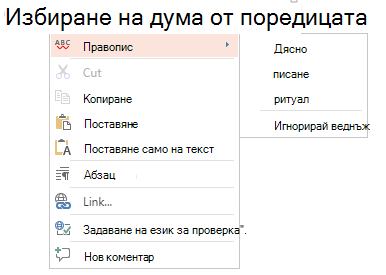
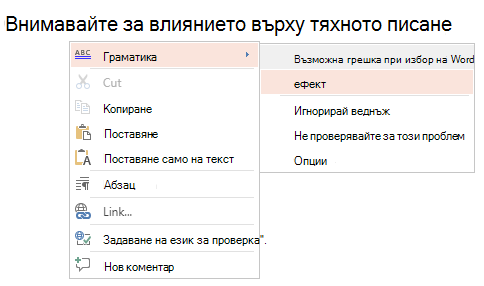
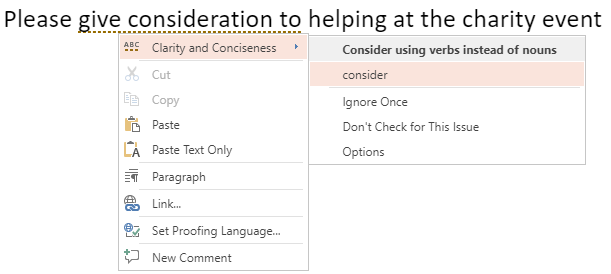
Съвет
Възможно е въведената от вас дума да е написана правилно, но PowerPoint за уеб речник да не я разпознава. Това може да е име на марка, акроним или нещо подобно.
Проверка на слайд за правопис, граматика и стил
Ако файлът се съхранява в OneDrive за работа или учебно заведение или в SharePoint в Microsoft 365, можете да кажете на PowerPoint за уеб да провери правописа, граматиката и стила в слайда.
- В раздела "Преглед " изберете "ABC проверка", след което изберете "Настройки на редактора".
- В зависимост от вашата версия на Microsoft 365 и лицензиране PowerPoint може да покаже или:
- Екран на редактора с предложения за правопис, граматика и писане или
- Диалогов прозорец "Настройки на редактора", в който можете да конфигурирате правила за правопис и граматика.
Изключване на маркерите за проверка в целия файл
Ако вашият файл се съхранява в OneDrive за работа или учебно заведение или в SharePoint в Microsoft 365, можете да скриете всички маркери, които показват коректурни грешки.
- В раздела "Преглед " изберете падащото меню " ABC Проверка ".
- Изберете "Скриване на проверка за грешки".
Тази команда включва и изключва маркерите. Използвайте го отново по-късно, ако искате да покажете маркерите за проверка в тази презентация.
Изключване на инструмента за проверка за конкретни думи или текстово поле
Ако файлът се съхранява в OneDrive за работата или учебното заведение или в SharePoint в Microsoft 365, можете да изключите проверката за конкретен термин или за цялото поле, съдържащо текст.
Преминете към стъпка 2, ако искате да промените езика за проверка за цяло текстово поле; В противен случай изберете думата или думите, които не искате да се проверяват.
Щракнете с десния бутон върху избраните думи или върху самото текстово поле и изберете "Задаване на език за проверка".
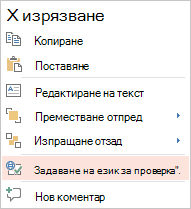
Изберете "Не проверявай правопис и граматика".
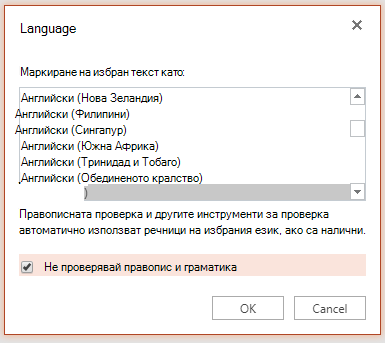
Изберете OK.
Промяна на езика за проверка
Промяната на езика за проверка за целия файл не се поддържа. Можете да променяте езика за проверка само за избрани думи или за текстово поле.
- Преминете към стъпка 2, ако искате да промените езика за проверка за цяло текстово поле; В противен случай изберете думата или думите, за които искате да промените езика за проверка.
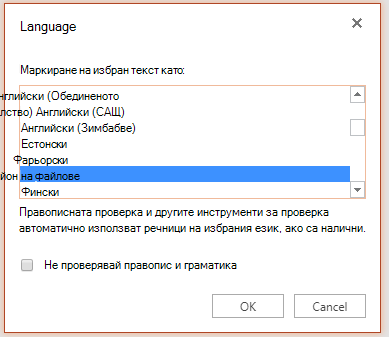
- Щракнете с десния бутон върху полето или избраните думи и след това изберете "Задаване на език за проверка".
- В полето "Маркиране на избрания текст като като" изберете езика, който искате да промените, и след това изберете OK.
За да промените езика на бутоните и менютата в приложенията на Office Online, вижте "Промяна на езика, който Office използва в менютата".