Спестете си време и работа, като копирате слайд – от презентацията, върху която работите, или от отделна презентация. Когато копирате един или повече слайдове от презентация на местоположение в същата презентация или в друга презентация, можете да зададете темата, която искате да приемат новите слайдове.
Щракнете върху "Изглед" и след това в групата "Изгледи на презентация " щракнете върху "Нормален".
В миниатюрите на слайдовете от лявата страна щракнете върху слайда, който искате да копирате:
- За да изберете няколко последователни слайда, щракнете върху първия слайд, натиснете клавиша Shift и след това щракнете върху последния слайд, който искате. Друг начин е да щракнете върху първия слайд, да натиснете клавиша Shift и след това да натискате бутона КУРСОРА НАДОЛУ, докато не стигнете до последния слайд.
- За да изберете няколко непоследователни слайда, натиснете клавиша Ctrl и след това щракнете върху всеки слайд, който искате.
Щракнете с десния бутон върху избраните слайдове и след това щракнете върху Копирай.
Щракнете с десния бутон върху миниатюрата, която искате да следвате копираните слайдове във втората презентация, и под "Опции за поставяне" направете едно от следните неща:
- За да вземете темата на презентацията, в която поставяте, щракнете върху "Използвай темата на местоназначението
 ". Това ще адаптира копирания слайд така, че да съответства на темата на местоназначението.
- За да запазите темата на презентацията, от която копирате, щракнете върху "Запази форматирането на източника
 ". Това означава, че слайдът ще запази първоначалния си формат на тема, а не темата на презентацията
Къде е бутонът "Опции за поставяне"?
Когато поставяте слайд в ново местоположение, бутонът "Опции за поставяне " автоматично се появява близо до поставения слайд в нормален изглед. Като алтернатива можете да използвате клавишната комбинация за поставяне Ctrl+V, за да поставите слайда. Под слайда ще видите раздел, който ви позволява да изберете опциите за форматиране – "Използвай темата местоназначение" и "Запази форматирането на източника"
Можете да стигнете до опциите за поставяне, като щракнете върху "Начало" и след това щракнете върху малката стрелка под "Постави".
Щракнете върху "Изглед", след което щракнете върху "Нормален".
В миниатюрите на слайдовете от лявата страна щракнете върху слайда, който искате да копирате:
- За да изберете няколко последователни слайда, щракнете върху първия слайд, натиснете клавиша Shift и след това щракнете върху последния слайд, който искате. Друг начин е да щракнете върху първия слайд, да натиснете клавиша Shift и след това да натискате бутона КУРСОРА НАДОЛУ, докато не стигнете до последния слайд.
- За да изберете няколко непоследователни слайда, натиснете клавиша COMMAND и след това щракнете върху всеки слайд, който искате.
Ctrl+щракване или щракване с десния бутон върху избраните слайдове и след това щракнете върху Копирай.
Ctrl+щракнете или щракнете с десния бутон върху миниатюрата, която искате да следвате копираните слайдове във втората презентация, щракнете върху "Постави", щракнете върху бутона "Опции за поставяне ", който се показва, и след това направете едно от следните неща:
- За да вземете темата на презентацията, в която поставяте, щракнете върху "Използвай темата местоназначение". Това ще адаптира копирания слайд така, че да съответства на темата на местоназначението.
- За да запазите темата на презентацията, от която копирате, щракнете върху "Запази форматирането на източника". Това означава, че слайдът ще запази първоначалния си формат на тема, а не темата на презентацията
Копирането и поставянето в PowerPoint за уеб се различава донякъде от копирането и поставянето в настолното приложение PowerPoint поради технологични ограничения на уеб браузъра. Ако използвате браузъра Firefox за достъп до PowerPoint за уеб, вижте "Копиране и поставяне на слайдове с Firefox" по-долу.
Изберете слайда или слайдовете, които искате да копирате, и след това в раздела " Начало " щракнете върху "Копирай".

- За да изберете няколко последователни слайда, щракнете върху първия слайд, натиснете клавиша Shift и след това щракнете върху последния слайд, който искате.
- За да изберете няколко непоследователни слайда, натиснете клавиша Ctrl и след това щракнете върху всеки слайд, който искате.
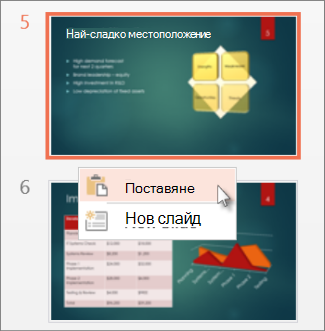
Все още в екрана с миниатюри щракнете с десния бутон там, където искате да се постави копираният слайд, след което щракнете върху Постави.
Забележка
Ако получите подкана за достъп до клипборда, щракнете върху Разрешаване на достъп.
Копиране и поставяне на слайдове чрез Firefox
Ще трябва да използвате клавишни комбинации, за да копирате и поставяте слайдове чрез браузъра Firefox.
- В екрана с миниатюри изберете слайда, който искате да копирате, след което на клавиатурата натиснете Ctrl+C.
- Все още в екрана с миниатюри отидете до мястото, където искате да поставите слайда, след което на клавиатурата натиснете Ctrl+P.
Вж. също
Повторна употреба (импортиране) на слайдове от друга презентация
