
Можете да добавите един или повече слайдове към вашата презентация от друг, без да се налага да отваряте другия файл.
(По подразбиране копираният слайд наследява структурата на слайда, след който го вмъквате, в презентацията местоназначение. Въпреки това можете да изберете вместо това да запазите форматирането на слайда, който копирате.)
Когато импортирате слайд от една презентация в друга, той е просто копие на оригинала. Промените, които правите в копието, не засягат първоначалния слайд в другата презентация
Забележка
Тази функция е налична само за повторно използване на слайдове от локални файлове. Повторното използване на слайдове от файлове в облака е прекратено.
Отворете презентацията, към която искате да добавите слайд.
В екрана с миниатюри на слайдове отляво щракнете там, където искате да добавите слайд.

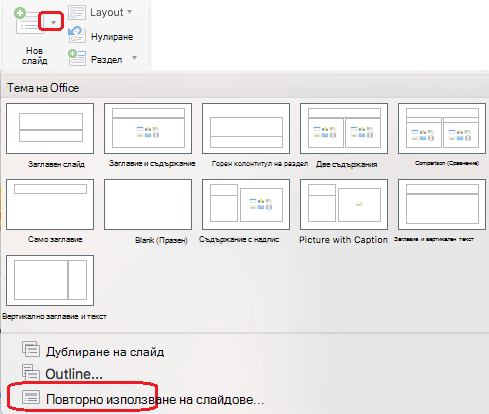
В раздела "Начало " на лентата, в групата "Слайдове " щракнете върху стрелката под "Нов слайд" и след това изберете "Повторно използване на слайдове".

В екрана "Повторно използване на слайдове" щракнете върху "Отваряне на файл на PowerPoint".

В диалоговия прозорец "Преглед " намерете и щракнете върху файла на презентацията, който съдържа желания слайд, и след това щракнете върху "Отвори".
Ако искате слайдът, който добавяте към презентацията местоназначение, да запази форматирането на първоначалната презентация, поставете отметка в квадратчето " Запази форматирането на източника", преди да добавите слайда към презентацията местоназначение. (Когато това квадратче не е отметнато, копираните слайдове наследяват стила на слайда, след който се вмъкват.) След това в екрана " Повторно използване на слайдове " направете едно от следните неща:
За да добавите един слайд, щракнете върху слайда.
За да добавите всички слайдове, щракнете с десния бутон върху някой слайд и след това изберете "Вмъкване на всички слайдове".


Вж. също
Копиране и поставяне на слайдове
Добавяне, пренареждане, дублиране и изтриване на слайдове в PowerPoint