
Можете да създадете персонализирана цветова схема, известна още като цветове на тема, в PowerPoint и да я използвате в други приложения на Office. Намерете стандартен цвят на тема, който ви харесва, и след това го променете и запишете в PowerPoint. Следващия път, когато създавате нова презентация на PowerPoint, документ на Word или работна книга на Excel, можете да използвате цвета на тема, който сте създали.
Създаване на нов цвят на тема
- В раздела "Проектиране" щракнете върху стрелката под "Варианти" и посочете "Цветове".
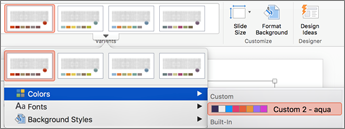
- Щракнете върху "Персонализиране на цветове".
- Щракнете върху поле за цвят, което искате да промените. Например ударение 1.
- Щракнете върху нов цвят в диалоговия прозорец "Цветове".
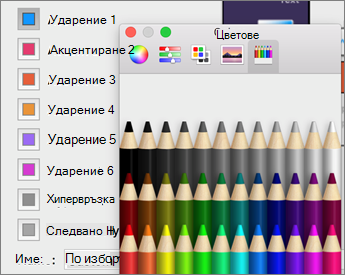
- Повторете стъпките 3 и 4 за всеки цвят, който искате да промените.
- Затворете диалоговия прозорец "Цветове".
- В полето " Име " въведете име за вашия цвят на тема по избор и след това щракнете върху "Запиши".
Цветът на тема се прилага към текущата презентация.
Прилагане на новия цвят на тема към нов документ
- В раздела " Проектиране " щракнете върху стрелката под "Варианти", посочете "Цветове" и след това щракнете върху името на цвета на тема, който сте създали.
Изтриване на цвят на тема по избор
Във Finder на Mac OS X намерете вашия цвят на тема по избор в /Users/ Потребителско име/Библиотека/Поддръжка на приложение/Microsoft/Office/User Templates/Моите теми/Цветове на тема.
Плъзнете файла с вашия цвят на тема по избор – например 1.xml по избор – в кошчето.
Забележка
Изтритият цвят на тема остава в списъка с цветове в раздела " Проектиране ", докато излезете и след това отворите отново приложенията на Office.