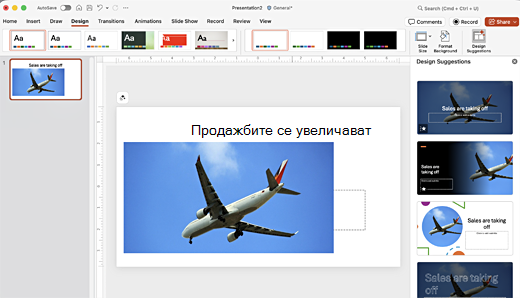
Designer подобрява слайдовете за абонати на Microsoft 365 чрез автоматично генериране на идеи за дизайн, от които да избирате.
Докато поставяте съдържание в слайда, Designer работи във фонов режим, така че да използва за това съдържание подходящи професионално проектирани оформления.
Получаване на предложения за дизайн
В PowerPoint можете да получите идеи за проектиране по всяко време. On the Design tab, select
 Предложения за дизайн.
Предложенията за проектиране са включени по подразбиране, но първия път, когато изпробвате Designer, може да се покаже подкана с искане на вашето разрешение да ви предоставя идеи за проектиране.
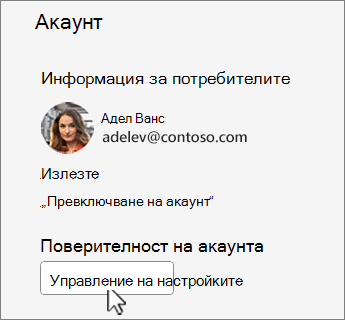
Ако не сте сигурни дали е включен, отидете в раздела "Файл ", изберете "Акаунт" и под "Поверителност на акаунта " изберете "Управление на настройките". Поставете отметка в квадратчето, за да включите незадължителните свързани среди.
Забележка
Microsoft се ангажира да защитава вашата защита и поверителност, докато използвате Designer. За да научите повече, вижте декларацията за поверителност на Microsoft.
Ако все още не е включена, от раздела "Файл " изберете "Опции". В раздела " Общи " изберете "Показвай ми автоматично предложения " и "Показвай ми автоматично предложения, когато създавам нова презентация".
Отидете на екрана с предложения за проектиране от дясната страна на прозореца и прегледайте идеите за проектиране
Изберете дизайна, който искате, и слайдът ви ще бъде променен по съответния начин. За да излезете от екрана с предложения за проектиране , без да правите промени, изберете знака X в горния ляв ъгъл на екрана.
Можете също да изберете друга идея от екрана или да се върнете към първоначалния си проект на слайд. Натиснете Ctrl+Z, за да отмените промяна в проекта, която току-що сте избрали.
Разгледайте Designer
Научете повече за различните функции в Designer, за да подобрите презентациите си. Лесно добавете снимка към заглавния слайд и ще получите съгласуван дизайн на слайдовете си. Можете да използвате графики SmartArt, за да превърнете текста в привлекателни визуални обекти. Designer, търси ключови термини, които имат илюстрации и показват подходящи визуализации в различни оформления. Научете какви други функции може да предложи Designer.

Снимка на заглавен слайд и схема на проектиране
Когато започнете празна презентация и добавите текст към слайда, Designer предлага висококачествени снимки, които съответстват на съдържанието на слайда. Препоръчва също цветова схема, която подхожда добре на избраната от вас снимка. Всички слайдове в презентацията се съчетават визуално.
Професионални оформления
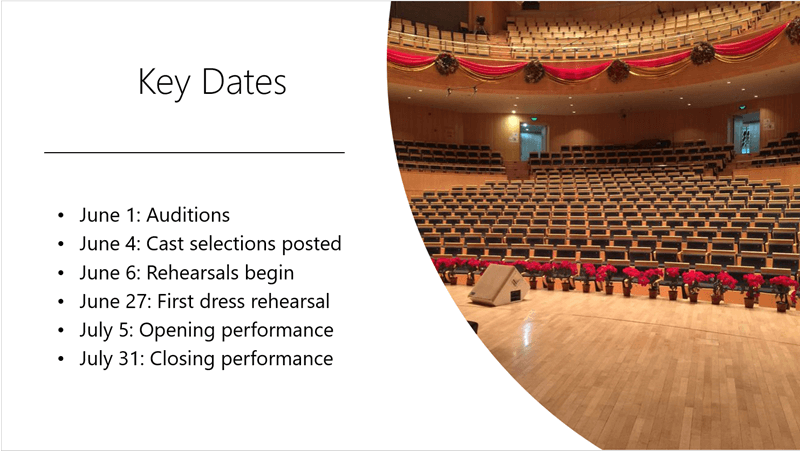
Designer открива картини, диаграми или таблици в слайд и ви дава няколко предложения за подреждането им в съгласувано, привлекателно оформление.
Повече визуализации, по-малко текст
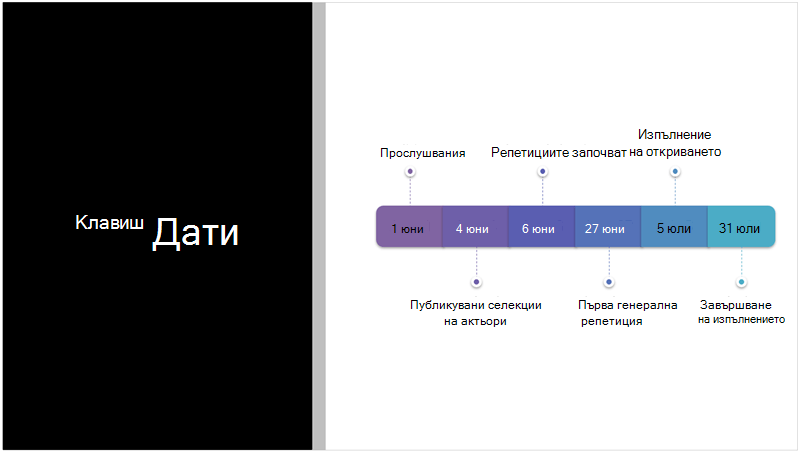
Прекалено много текст на слайда? Designer може да превърне текст като списъци, процеси или времеви линии в лесно четлива графика. Научете повече за графиката SmartArt.

Илюстрации
Designer търси ключови думи и концепции, за които има илюстрации и ги показва в различни оформления. Илюстрациите са от библиотеката с икони на Microsoft 365.
Управление на Designer
Ако не искате Designer автоматично да прави предложения:
- В раздела "Файл " изберете "Опции " в долната част на екрана.
- В раздела " Общи " превъртете до "Предложения за проектиране " и изчистете квадратчето за отметка "Показвай ми автоматично предложения ".
Изисквания към предложенията за дизайн за Windows

|
Това е функция на Microsoft 365 , която е само за абонати. Намерете своята версия |
|---|---|
| Идеи за проектиране за една снимка Отнася се за: |
PowerPoint за Microsoft 365 Текущ канал: Версия 1511 или по-нова Полугодишен корпоративен канал: Версия 1602 или по-нова |
| Множество снимки, извличане на цветове и разпознаване на лица Отнася се за: |
PowerPoint за Microsoft 365 Текущ канал: Версия 1603 или по-нова Полугодишен корпоративен канал: Версия 1605 или по-нова |
| Конвертиране на списъци в графики SmartArt Отнася се за: |
PowerPoint за Microsoft 365 Текущ канал: Версия 1609 или по-нова Полугодишен корпоративен канал: Версия 1701 или по-нова |
| Идеи за проектиране на списъци, ориентирани към действие Отнася се за: |
PowerPoint за Microsoft 365 Текущ канал: Версия 1702 или по-нова Полугодишен корпоративен канал: Версия 1708 или по-нова |
| Идеи за проектиране, където иконите заместват текста Отнася се за: |
PowerPoint за Microsoft 365 Текущ канал: Версия 1612 или по-нова Полугодишен корпоративен канал: Все още не е наличен |
| Идеи за проектиране за диаграми Отнася се за: |
PowerPoint за Microsoft 365 Текущ канал: Версия 1705 или по-нова Полугодишен корпоративен канал: Версия 1803 или по-нова |
| Идеи за проектиране за времеви линии Отнася се за: |
PowerPoint за Microsoft 365 Текущ канал: Версия 1707 или по-нова Полугодишен корпоративен канал: Версия 1803 или по-нова |
| Идеи за проектиране за конвертиране на текст в икони + графики SmartArt Отнася се за: |
PowerPoint за Microsoft 365 |
| Идеи за проектиране за съдържание, начертано на ръка Отнася се за: |
PowerPoint за Microsoft 365 Текущ канал: Версия 1812 или по-нова Полугодишен корпоративен канал: Все още не е наличен |
Отстраняване на неизправности за Microsoft 365
Ако имате проблеми с Designer с PowerPoint в Microsoft 365, има някои неща, които можете да опитате.
Какво да направя, ако не виждам бутона "Предложения за проектиране"?
Ако не виждате бутона "Предложение за проектиране", ето някои неща, които трябва да прегледате.
Предложенията за дизайн са достъпни само за абонати на Microsoft 365
В настолните версии на PowerPoint само абонатите получават предложения за дизайн. За да изпробвате или закупите абонамент за Microsoft 365, вижте Microsoft 365.
В PowerPoint за уеб предложенията за дизайн са достъпни за всички.
Един абонаментен пакет на Microsoft 365 не включва идеи за проектиране: Office 365 Germany.
Включване на свързани среди на Office
За да използвате Designer, се уверете, че "Свързаните среди" на Office са включени. В раздела "Файл " изберете "Акаунт" и под "Поверителност на акаунта " изберете "Управление на настройките". Под "Незадължителни свързани среди" поставете отметка в квадратчето "Включване на незадължителните свързани среди". За повече информация вижте Разрешаване и забраняване на интелигентните услуги.
Администраторът може да е изключил Designer
Designer е функция за абонати на Microsoft 365, но някои организации изключват функцията. Ако имате абонамент за Microsoft 365, но не виждате Попитайте вашия ИТ отдел в "Предложения за проектиране".
Преинсталиране на Office за получаване на функциите за абонати
Ако сте надстроили от Microsoft 365 до абонамент за Microsoft 365, трябва да деинсталирате Microsoft 365 и след това да го инсталирате отново, за да получите функциите за абонати. Вижте инструкциите в тези статии:
- Деинсталиране на Office от компютър PC или деинсталиране на Office for Mac
- Преинсталиране на Microsoft 365
Рестартиране на приложението за получаване на Designer
Понякога потребителите откриват, че когато стартират PowerPoint за първи път след инсталирането на Microsoft 365, Бутонът "Предложения за проектиране" не е наличен. Рестартиране на приложението отстранява този проблем.
Какво става, ако избера бутона "Предложения за проектиране" и няма предложения?
Ако не виждате никакви предложения, когато изберете бутона "Предложения за проектиране ", ето някои неща, които да проверите.
- Възможно е да не сте свързани с интернет. Уверете се, че имате активна интернет връзка и опитайте отново. Designer влиза онлайн, за да получи идеи за дизайн.
- Използвайте тема, която се предоставя с PowerPoint (не тема по избор или тема, която сте изтеглили от друго място).
Няма предложения за дизайн за слайд с картини
- Уверете се, че към слайда е приложено оформление на слайд със заглавие или заглавие + .
- Не използвайте никакви допълнителни обекти или фигури в слайда, в който е снимката.
- Използвайте не повече от четири снимки (.jpg, .png, .gif или .bmp) на слайд и се уверете, че са с размер, по-голям от 200 x 200 пиксела.
Няма предложения за проектиране за слайдове, базирани на процес
Уверете се, че към слайда е приложено оформление на слайд със заглавие + на съдържанието.
Не използвайте никакви допълнителни снимки, обекти или фигури на слайда, на който е текстът за процеса.
Тъй като Designer е сравнително нова услуга, тя все още учи нови трикове. Ако Designer не може да генерира висококачествени опции за вас, той няма да покаже никакви опции. Работим упорито, за да можем да генерираме чудесни идеи за проектиране за повече вариации на съдържанието ви.
И разбира се, ако не намирате предложения за проектиране за полезни, можете да ги изключите, като отидете в раздела "Файл ", изберете "Опции " и в раздела " Общи ", като изчистите квадратчето за отметка "Показвай ми автоматично идеи за проектиране ".
Някой друг редактира
Ако работите в съавторство с някого другиго по презентация и повече от един човек активно редактира един слайд в даден момент, Designer няма да даде предложения за проектиране на този слайд.
Когато един потребител редактира слайд, Designer възобновява предлагането на проекти в отговор на конкретни действия, които потребителят предприема, като вмъкване на снимка.
Няма идеи за проектиране за слайдове, които имат фигури или текстови полета
Designer не може да предложи предложения за дизайн, когато в даден слайд е начертана фигура или текстово поле. Можете да имате снимки и текст в контейнер.
Какво става, ако бутонът "Предложения за проектиране" е в сиво?
Ако виждате бутона "Предложения за проектиране " на лентата, но той е в сиво, ето някои неща, които да проверите:
- Възможно е да не сте свързани с интернет. Уверете се, че имате активна интернет връзка и опитайте отново.
- Не е избран един слайд. Това може да се случи, когато множество слайдове са избрани в екрана с миниатюри на слайдове в нормален изглед или когато фокусът в екрана с миниатюри е между два слайда. Това може да се случи също, когато е избран екранът "Бележки " или сте в изглед на слайдшоу , а не в нормален изглед.