
Можете да отпечатате изложения от PowerPoint, но ако искате да използвате функциите за редактиране и форматиране на Word, можете да работите върху изложенията и да ги отпечатате с помощта на Word.
В отворената презентация направете следното:
Щракнете върху Експортиране във файл>.
Под Експортиране щракнете върху Създаване на изложения и под Създаване на изложения в Microsoft Word щракнете върху Създаване на изложения.
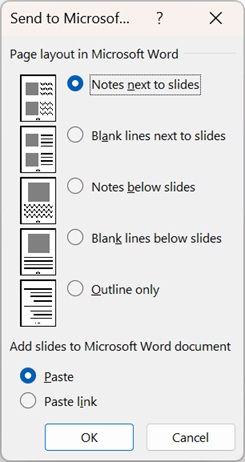
В полето Изпращане в Microsoft Word щракнете върху желаното оформление на страница и след това направете едно от следните неща:
- За да поставите съдържание, което искате да остане непроменено при актуализирането на съдържанието в оригиналната презентация на PowerPoint, щракнете върху Постави и след това върху OK.
- За да сте сигурни, че всички актуализации в оригиналната презентация на PowerPoint са отразени в документа на Word, щракнете върху "Постави връзката" и след това върху OK.
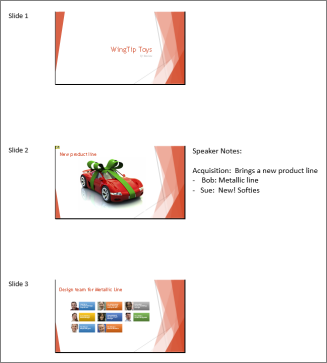
Презентацията се отваря като документ на Word в нов прозорец. Можете да я редактирате, отпечатвате или записвате, както всеки документ на Word.
Заобикаляне на проблеми с експортирането
Процесът на експортиране на презентация в Word използва много памет. Колкото по-дълъг и по-голям е файлът, толкова по-голямо предизвикателство ще бъде за програмите и вашия компютър да завършат процеса. Ако получите съобщение за грешка, което гласи "PowerPoint не можа да запише в Microsoft Word", опитайте отново процеса, след като първо рестартирате компютъра си и отворите само PowerPoint. Рестартирането на компютъра ще освободи памет за процеса на експортиране, а затварянето на други програми по време на процеса ще направи същото.
Ако имате много голям файл, който все още не е напълно експортиран, можете да изпълните операция "Запиши като" в презентацията, за да направите второ копие от него. От това копие премахнете слайдовете, които вече са експортирани, след което изпълнете друго експортиране на останалите слайдове, които трябва да се експортират. Когато завърши вторият процес на експортиране, комбинирайте двата .docx файла в един.
Обратна връзка за проблеми при експортиране в Word
Ако не сте доволни от надеждността на тази функция, споделете с нас, като ни изпратите обратна връзка. Вижте "Как да изпратя обратна връзка за Microsoft Office?" за повече информация.