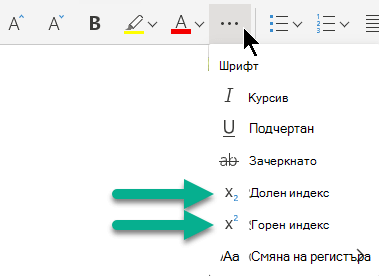
Можете да зададете текстов знак малко над (горен индекс) или под (долен индекс) нормалната базова линия за типа:
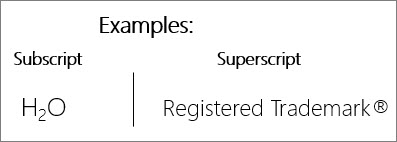
Например: Когато добавяте търговска марка, авторско право или друг символ към вашата презентация, може да искате този символ да се показва малко над останалата част от текста. Ако създавате бележка под линия, може да поискате да направите това и с номер.
Клавишни комбинации: Прилагане на горен или долен индекс
За да направите даден текст да изглежда малко под (долен индекс) или малко над (горен индекс) обикновения ви текст, можете да използвате следните клавишни комбинации:
- Изберете знака, който искате да форматирате.
- За горен индекс натиснете едновременно Ctrl, Shift и знака плюс (+).
За долен индекс натиснете едновременно Ctrl и знака за равенство (=).
Можете също да форматирате текст като горен или долен индекс, като изберете опции в диалоговия прозорец "Шрифт ", както е описано в следващата процедура.
Прилагане на форматиране с горен или долен индекс към текст
- Изберете знака, който искате да форматирате като горен индекс или долен индекс.
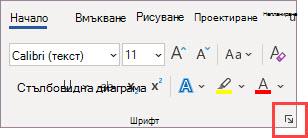
- В раздела " Начало ", в групата "Шрифт " изберете иконата за стартиране на диалоговия прозорец "Шрифт".
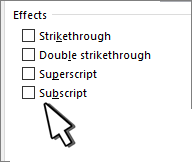
- В раздела Шрифт, под Ефекти изберете квадратчето Горен индекс или Долен индекс.
Съвет
Можете да направите текста на горен или долен индекс, без да променяте размера на шрифта. За горен индекс въведете по-голям процент в полето Изместване. За долен индекс въведете по-малък процент в полето Изместване.
Отменяне на форматиране на горен или долен индекс
За да отмените форматиране на горен или долен индекс, изберете текста и натиснете Ctrl+интервал.
Вмъкване на символ за горен или долен индекс
- В слайда щракнете върху мястото, където искате да добавите символа.
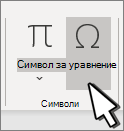
- В раздела "Вмъкване " изберете "Символ".
- В полето "Символ ", в падащия списък "Шрифт " изберете (нормален текст ), ако не е вече избран.
- В прозореца Символ, в падащия списък Подмножество изберете Горни и долни индекси.
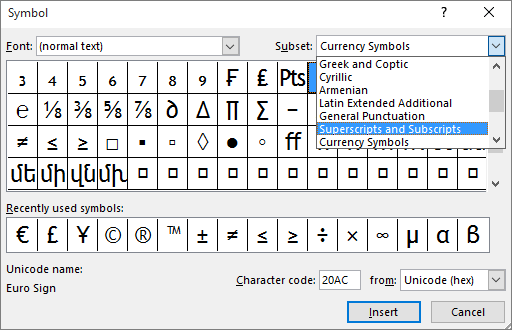
- В полето " Символ " изберете желания символ, натиснете "Вмъкване" и след това изберете "Затвори".