
PowerPoint в реално време в Teams предоставя на представящите и присъстващите впечатляваща среда за представяне, като комбинира функции на PowerPoint с инструменти за сътрудничество в Microsoft Teams.
Представящите могат да изнасят слайдове, докато преглеждат бележките на докладчика, участниците в събранието, реакциите и чатя в един изглед.
Участниците могат да персонализират изживяването си с независима навигация в слайдовете, превод на слайдовете, преглед с повишена четливост, както и опции за увеличение.
Съвет
Член на аудиторията ли сте? Отидете надолу, за да научите повече за начина на взаимодействие по време на презентацията.
Изглед на представящия
Представяне на вашите слайдове
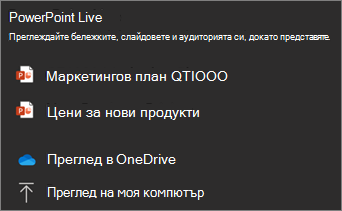
Ако вече сте в събрание на Teams, изберете "Споделяне на съдържание" и след това под секцията "PowerPoint в реално време" изберете файла на PowerPoint, който искате да презентирате. Ако не виждате файла в списъка, изберете "Преглед в OneDrive" или "Преглед на моя компютър".
Ако презентацията ви вече е отворена в PowerPoint за Windows или Mac, отидете до файла и изберете "Представяне в Teams".
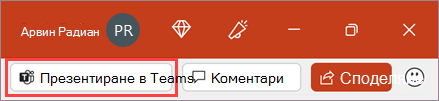
Ако сте в PowerPoint за уеб, изберете "Споделяне на съдържание>Представяне в Teams".
Слайдовете ви ще се появят в събранието на Teams с вашите бележки до тях.
Съвет
- Завършете редактирането на своите слайдове поне няколко минути, преди да сте готови за представяне. Това дава на PowerPoint време да синхронизира последните ви промени и помага да се предотвратят грешки при зареждане.
- Стартирайте сесия на PowerPoint в реално време с набора най-малко минути преди събранието. Помага за предварителното зареждане на съдържанието и осигурява по-гладко представяне.
Придвижване между слайдовете
Имате на разположение няколко инструмента, докато представяте.

- Използвайте стрелките за навигация, за да се придвижвате напред и назад.
- Използвайте лентата с миниатюри, за да се придвижвате бързо между слайдовете.
- Изберете изгледа "Мрежа", за да покажете всички слайдове в презентацията, и преминете директно към конкретен слайд.
- Изберете "Представяне на най-новата версия", ако са направени актуализации в презентацията след началото на споделянето.
Останете свързани с аудиторията
Едно от предимствата на PowerPoint в реално време е, че можете да представяте и да останете ангажирани с аудиторията си, без да превключвате между прозорците. Докато презентирате, можете да:
- Преглед на участниците в събранието.
- Наблюдавайте реакциите на аудиторията и вдигнатите ръце.
- Достъп до контролите за чат и събрания.
- Преглеждате бележките на докладчика в екрана "Бележки".
- Използвайте оформленията на представящия и усещанията с камерата, поддържани от Teams.
- Използвайте лазерната показалка, перото, маркера или гумата за ясно посочване на елементите в слайдовете си.
Увеличаване и преместване
Докато представяте, можете да увеличавате и намалявате мащаба и да се придвижвате около слайдовете, за да привлечете вниманието към конкретни точки и да поддържате презентацията динамична.
За да увеличите или намалите мащаба в слайд, направете едно от следните неща:
- Посочете слайдшоуто и щипнете или разтегнете на тракпада.
- Щипнете или използвайте жеста за разтягане на докосване (на сензорно устройство).
- Натиснете клавишите + или – .
- Посочете слайда, задръжте натиснат клавиша Ctrl и превъртете с колелцето на мишката.
- Използвайте контролите за мащабиране, налични в изгледа за презентация.
За да се придвижвате из слайда, направете едно от следните неща:
- Натискайте клавишите със стрелки.
- Щракнете и плъзнете с помощта на мишката.
- Щракнете и плъзнете върху тракпад.
- Използвайте един пръст, за да докоснете и плъзнете (на сензорно устройство).
Когато сте готови с мащабирането и преместването, натиснете Esc , за да нулирате екрана си.
Представяне с аудио, видео и анимация
Мултимедийното съдържание може да направи вашата презентация по-ангажираща – ето как да сте сигурни, че работи гладко за всеки в сесията ви на живо.
- Вградените видеоклипове работят най-добре в PowerPoint в реално време. Вижте как да вмъкнете видеофайл от вашия компютър.
- Използвайте само по един мултимедиен файл на слайд. Няколко аудио- или видеофайла на един слайд могат да се възпроизвеждат едновременно за участниците, създавайки припокриващи се звуци или визуални обекти.
- Избягвайте поставянето на анимации на крайния слайд, тъй като участниците може да не ги видят след края на презентацията.
Изглед на аудитория
Като участник можете да персонализирате работата си при гледане, без това да засяга това, което виждат другите участници.
Използвайте стрелките за навигация, за да се придвижвате до различни слайдове и да преглеждате информацията със собствено темпо.
Изберете "Синхронизиране с представящия", за да се върнете към слайда, показван в момента от представящия.

Забележка
Ако представящите не искат участниците да навигират независимо, те могат да изключат опцията, която позволява на хората да преминат през набора със собствено темпо, преди да споделят презентацията.
Изберете изгледа "Мрежа", за да покажете всички слайдове, и преминете директно към съдържанието, което искате да прегледате.
Щракнете върху произволна хипервръзка в слайдовете, за да получите повече контекст веднага.
Използвайте екранен четец, за да получите пълен достъп до съдържанието на слайда.
Превеждайте слайдовете на други езици. Изберете "Промяна на изгледа>" Преведете слайдовете и след това изберете език.

Превключете към изглед с повишена четливост, за да направите слайдовете по-лесни за преглеждане, ако имате слабо зрение. Изберете "Промяна на изгледа>"Преглед на слайдове с висок контраст.
Вашето изживяване при гледане ще бъде с по-висока точност, което ще ви позволи да виждате ясен текст и плавни анимации. PowerPoint в реално време също изисква значително по-малка мрежова честотна лента от типичното споделяне, което го прави най-добрият вариант, когато мрежовата връзка е проблем.
Увеличаване на мащаба на слайдове
Можете да увеличавате и придвижвате върху слайд с презентация, без това да засяга това, което виждат другите.
Използвайте мишката, тракпада, клавиатурата, сензорния екран или опцията за увеличаване на слайда, както е приложимо.
За да увеличите или намалите мащаба в слайд, направете едно от следните неща:
- Посочете слайдшоуто и щипнете или разтегнете на тракпада.
- Щипнете или използвайте жеста за разтягане на докосване (на сензорно устройство).
- Натиснете клавишите + или – .
- Посочете слайда, задръжте натиснат клавиша Ctrl и превъртете с колелцето на мишката.
- В менюто за промяна на изгледа използвайте контролите за увеличение.
За да се придвижвате из слайда, направете едно от следните неща:
- Натискайте клавишите със стрелки.
- Щракнете и плъзнете с помощта на мишката.
- Щракнете и плъзнете върху тракпад.
- Използвайте един пръст, за да докоснете и плъзнете (на сензорно устройство).
Когато сте готови с мащабирането и преместването, натиснете Esc , за да нулирате екрана си.
Важно
Поддържат се максимум 1000 участници за сесия на PPT в реално време.
PowerPoint в реално време не се поддържа в събития на живо в Teams, CVI устройства и VTC устройства.
Анонимните потребители не могат да представят чрез PowerPoint в реално време.
Ако използвате Teams в уеб, ще ви трябва Microsoft Edge 18 или по-нова версия или Google Chrome 65 или по-нова версия, за да видите изгледа на представящия.
Изгледът на представящия е скрит по подразбиране за устройства с малък екран. Можете да я включите, като изберете "Промяна на изгледа
 >Показване на изглед на представящия под текущия слайд. (Или като изберете прозореца за споделяне и след това натиснете Ctrl+Shift+x).
Записите на събрания няма да заснемат никакви видеоклипове, анимации или знаци за анотации в сесията на PowerPoint в реално време.
Когато споделяте
 от Teams разделът PowerPoint в реално време показва най-новите файлове, които сте отворили или редактирали в екипния сайт на SharePoint или OneDrive. Ако изберете един от тези файлове за представяне, всички участници в събранието ще могат да виждат слайдовете по време на събранието. Техните разрешения за достъп до файла извън събранието няма да се променят.
Ако изберете "Преглед" и изберете да представите файл на PowerPoint, който не е бил качван в Teams преди, той ще бъде качен като част от събранието.
- Ако представяте в събрание на канал, файлът се качва в раздела Files в канала, откъдето всички членове на екипа ще имат достъп до него.
- Ако представяте в частно събрание, файлът се качва във вашия OneDrive, където само участниците в събранието ще имат достъп до него.
Двоичните PPT файлове (*.ppt, *.pps, *.odp, *.pot) не се поддържат. Поддържаните типове файлове за PowerPoint в реално време са *.pptx и *.ppsx.
• Максималният поддържан размер на файла на PowerPoint е 2 ГБ.
Видеоклиповете от Microsoft Stream, които са вградени във вашата презентация на PowerPoint, ще спазват ограниченията на SharePointOnline за ограничаване на едновременни потребители.
За търговски клиенти на GCC данните за крайната точка по-долу са необходими за свързване от компютъра на потребителя до Microsoft 365.
- URL адрес: *.osi.office365.us Порт: 443
- URL адрес: *.cdn.office365.us Порт: 443