
Можете да използвате картина като фон за един или повече слайдове. Можете да регулирате прозрачността на картината, след като я добавите към слайда.
Вмъкване на картина за фон в слайд
Щракнете с десния бутон върху желания слайд и след това изберете Форматиране на фона.
В прозореца Форматиране на фон щракнете върху Запълване с картина или текстура.
Под "Източник на картина" изберете "Вмъкване" и изберете откъде да вземете картината:
Опция Използвайте го за От файл Вмъкнете картина от вашия компютър или външно устройство Търговски изображения Вмъкване на картина от библиотеката със стокови изображения Онлайн картини Търсене в мрежата за изображение От икони Вмъкване на картина от колекцията с икони Забележка
За да вмъкнете картина с помощта на опцията "Източник на клипборда ", трябва първо да копирате картината в клипборда. Тази опция не е достъпна, ако не сте копирали картина.
За да регулирате относителната осветеност на картината, плъзнете плъзгача прозрачност надясно.
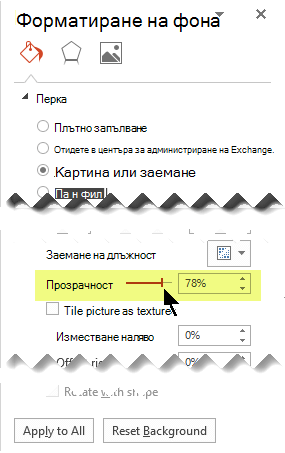
За да приложите картина за фон към всички слайдове в презентацията, изберете Приложи към всички. В противен случай просто затворете прозореца Форматиране на фон .
Премахване на фонова картина
В нормален изглед изберете слайд с фоновата шарка или картината, която искате да премахнете.
В раздела "Проектиране" на лентата с инструменти, в групата "Персонализиране" в крайния десен край изберете "Форматиране на фон".

В екрана Форматиране на фона, под Запълване изберете Плътно запълване.
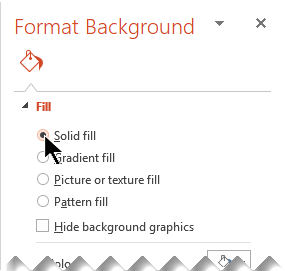
Изберете стрелката надолу до бутона Цвят. Показва се галерия с цветове. Изберете белия цвят.
Текущият ви фон се премахва и сега фонът на слайда е бял.Ако искате да направите същата промяна в други слайдове в презентацията, изберете Приложи към всички в долната част на екрана Форматиране на фона.