Всяка тема в PowerPoint включва набор от оформления на слайдове – предварително зададени подреждания за съдържанието на слайда. Полетата "Контейнер" ви осигуряват места, където да включите своето съдържание с малко или никакво ръчно форматиране и подреждане. Избирате оформление от меню в PowerPoint, след което вмъквате думите и графиките.
Предварително дефинираните оформления включват заглавен слайд, с който да започнете, общо оформление "Заглавие и съдържание", оформление за сравнение "един до друг" и оформление с картина с надпис.
За повече информация относно оформленията на слайд вж. Какво е оформление на слайд?
Подредете съдържанието на слайд с различни оформления на слайд, които да отговарят на вашия вкус и предпочитания или за да подобрите яснотата и съдържанието.
Изберете слайда, чието оформление искате да промените.
Изберете оформлението на слайд"Начало>".
Изберете желаното оформление.
Оформленията съдържат контейнери за текст, видеоклипове, картини, диаграми, фигури, графична колекция, фон и др. Оформленията също така съдържат форматиране за тези обекти, като цветове на тема, шрифтове и ефекти.
Забележка
Изберете " Начално>начално състояние", ако сте направили промени в оформлението, които не ви харесват, и искате да се върнете към първоначалното оформление. Чрез Нулиране не се изтрива никакво съдържание, което сте добавили.
Промяна на ориентацията на слайдовете
Отделна помощна статия описва как да превключвате между пейзажна и портретна ориентация:
 пейзажна
 портретна
Вж. също
Избор на стандартно оформление на слайда
В изгледа Нормален, в раздела Начало щракнете върху Оформление.
Изберете оформление, което подхожда най-добре на съдържанието на слайда ви.
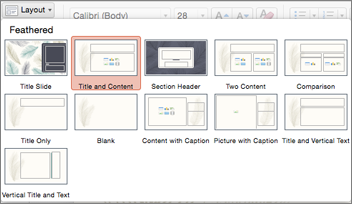
Персонализиране на оформление на слайд
В раздела Изглед щракнете върху Образец за слайд.
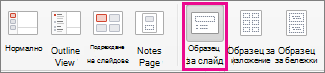
Оформленията на слайдовете се показват като миниатюри в левия екран под образеца на слайд.
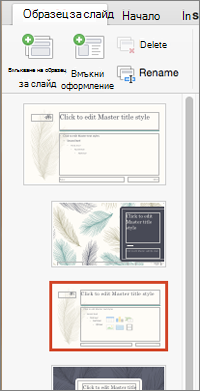
Направете едното или и двете от следните неща:
- Щракнете върху оформлението и го персонализирайте. Можете да добавяте, премахвате или преоразмерявате контейнери и можете да използвате раздела Начало, за да правите промени в шрифтове, цветове и други елементи на дизайна.
- Щракнете върху Вмъкни оформление, за да добавите нов слайд и да го форматирате.
Щракнете върху Затвори образеца, за да спрете редактирането на оформленията.
Коригираното оформление на слайд ще бъде на разположение за вмъкване като нов слайд навсякъде във вашата презентация.
Записване на промените като нова тема
- Щракнете върху Проектиране и посочете произволна тема.
- Щракнете върху стрелката надолу, която се появява под панела за теми.
- Щракнете върху Запис на текуща тема, дайте име на темата и щракнете върху Запиши. Новата ви тема ще съдържа вашето току-що коригирано оформление на слайд и ще се предлага в галерията с теми.
Промяна на ориентацията на слайдовете
пейзажна
портретна
Всяко оформление на слайд съдържа контейнери за текст, картини, диаграми, фигури и др. Когато организирате съдържание във вашите слайдове, избирането на оформление на слайд, което най-добре отговаря на вашето съдържание, ви дава възможност да започнете бързо.
Избор на оформление, когато добавяте нов слайд:
- В раздела Начало щракнете върху Нов слайд.
- Изберете оформление за новия си слайд и новият слайд се показва, или щракнете върху "Добавяне на слайд".
Промяна на оформлението на съществуващ слайд:
- В раздела " Начало " щракнете върху "Оформление на слайд".
- Изберете оформление, което по-добре отговаря на съдържанието в слайда ви, и се появява новото оформление, или щракнете върху "Промяна на оформлението".
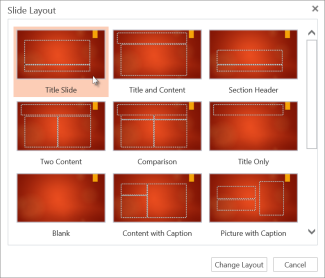
Промяна на ориентацията на слайдовете
пейзажна
портретна
На вашия телефон или таблет:
- Докоснете слайда, чието оформление искате да дефинирате.
- На плаващата лента с инструменти в долната част на прозореца докоснете>Home Layout:
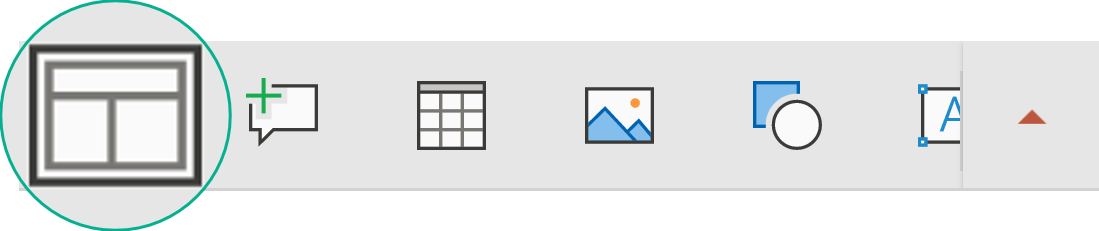
- Докоснете, за да изберете оформлението на слайд, което искате.
Оформлението се прилага. Можете да продължите с редактирането на слайда или можете да преминете към друг слайд.
На вашия телефон или таблет:
- Докоснете слайда, чието оформление искате да дефинирате.
- На плаващата лента с инструменти в долната част на прозореца докоснете>Home Layout:
- Докоснете, за да изберете оформлението на слайд, което искате.
Оформлението се прилага. Можете да продължите с редактирането на слайда или можете да преминете към друг слайд.
На вашия таблет:
- Докоснете слайда, чието оформление искате да дефинирате.
- В раздела " Начало " докоснете "Оформление".
- Докоснете, за да изберете оформлението на слайд, което искате.
Оформлението се прилага. Можете да продължите с редактирането на слайда или можете да преминете към друг слайд.
