
В PowerPoint текстовите полета и повечето фигури могат да включват текст в тях. Текстът може да бъде разположен хоризонтално или вертикално и да се показва на един ред или да се пренася на няколко реда.
Видео: Научете как да подредите текста във фигура или текстово поле. Можете да обръщате или завъртате текст, както и да го подравнявате вертикално и хоризонтално.
Задаване на посоката на текста във фигура или текстово поле
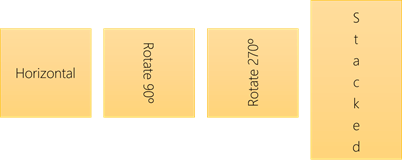
Във фигура или текстово поле можете да промените посоката, в която се чете текстът. Това означава, че можете да завъртите текста на 90 или 270 градуса, така че да се показва настрани.
- Щракнете с десния бутон върху ръба на фигурата или текстовото поле.
- On the shortcut menu, select Format Shape.
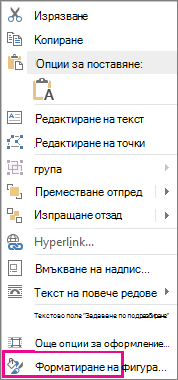
- В екрана "Форматиране на фигура " изберете "Размер" & "Свойства
 ".
". - Под "Текстово поле " изберете желаната опция в списъка " Посока на текста ".
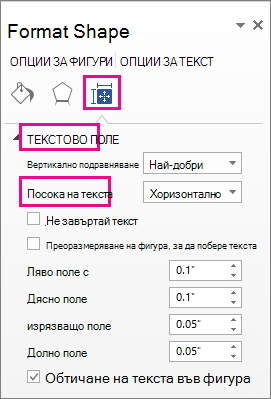
Забележка
Опцията "Натрупан" е налична в PowerPoint и Excel, но не и в Word.
Завъртане (огледално) изображение на текст във фигура или текстово поле
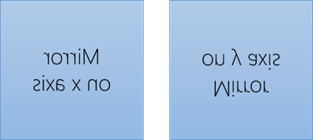
Вмъкнете текстово поле или фигура в документа, след което въведете и форматирайте текста.
Щракнете с десния бутон върху полето или фигурата и изберете "Форматиране на фигура".
В екрана "Форматиране на фигура ", под "Опции за фигура" изберете "Ефекти".
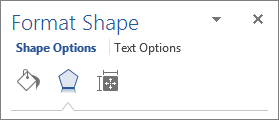
Под "3D завъртане", в полето " Завъртане по X " или "Завъртане по Y " въведете 180.
(По избор) Ако текстовото поле е запълнено с цвят, можете да премахнете цвета в екрана за форматиране на фигура . Под "Опции за фигура" изберете "Запълване & линия
 ", разгънете "Запълване" и изберете "Без запълване".
(По избор) За да премахнете контура на текстовото поле, щракнете с десния бутон върху текстовото поле, изберете "Контур " на минилентата с инструменти, която се появява, и изберете "Без контур".
Хоризонтално позициониране на текста във фигура или текстово поле
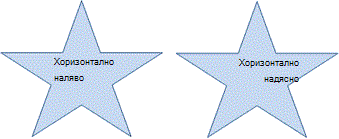
За да промените хоризонталното подравняване на отделен абзац или ред:
- Изберете абзаца или реда с текста, който искате да промените.
- В раздела " Начало " изберете желаната опция за хоризонтално подравняване.
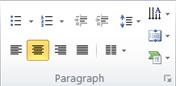
За да промените хоризонталното подравняване на целия текст във фигура или текстово поле:
- Щракнете върху границата на фигурата или текстовото поле, за да го изберете.
- В раздела " Начало " изберете желаната опция за хоризонтално подравняване.
Вертикално позициониране на текст във фигура или текстово поле
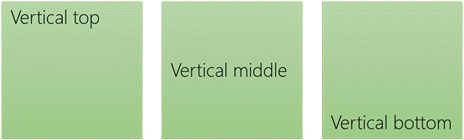
- Щракнете с десния бутон върху границата на фигурата или текстовото поле.
- On the shortcut menu, select Format Shape.
- В екрана "Форматиране на фигура " щракнете върху "Размер" & "Свойства ".
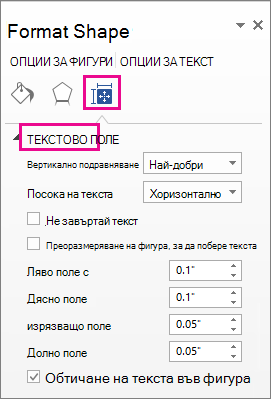
- Изберете желаната опция в списъка за вертикално подравняване .
Обтичане на текста във фигура или текстово поле
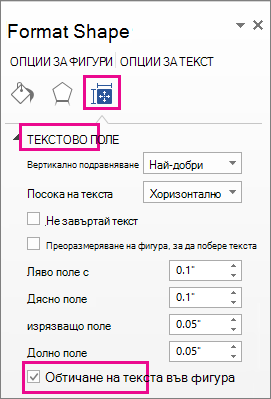
Когато текстът се пренася, той автоматично продължава на нов ред, когато достигне дясната граница на фигурата или текстовото поле.
- Щракнете с десния бутон върху границата на фигурата или текстовото поле, която съдържа текста, който искате да пренесете на повече редове.
- On the shortcut menu, select Format Shape.
- В екрана " Форматиране на фигура " изберете "Размер & свойства " и след това изберете "Обтичане на текста във фигурата".
Промяна на полетата между текст и края на фигура или текстово поле
Полето е разстоянието между текста и външната граница на ограждащата фигура или текстово поле.
Щракнете с десния бутон върху границата на фигурата или текстовото поле.
On the shortcut menu, select Format Shape.
В екрана "Форматиране на фигура " изберете "Размер" & "Свойства
".
Задайте мярка в инчове или милиметри (мм) за всяко от следните полета:
Margin Описание Ляво поле Разстояние между лявата граница на фигура и най-левия текст. Дясно поле Разстояние между дясната граница на фигура и най-дясния текст. Горно поле Разстояние между горната граница на фигура и най-горния текст. Долно поле Разстояние между долната граница на фигура и най-ниския текст.
Преоразмеряване на фигура, за да побере текстът
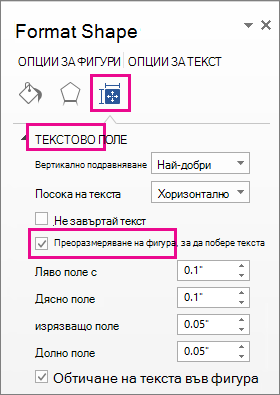
Можете автоматично да увеличите вертикално размера на фигура или текстово поле, така че текстът да се побере в него.
- Щракнете с десния бутон върху границата на фигурата или текстовото поле.
- On the shortcut menu, select Format Shape.
- В екрана "Форматиране на фигура " изберете "Размер & свойства ", " Текстово поле" и след това " Преоразмеряване на фигура", за да се побере текстът.
Съвет
Можете да намалите размера на текста, за да се побере във фигурата или текстовото поле, като щракнете върху "Свий текста при препълване".