
Ако сте добавили информация за долния колонтитул (като например номера на слайдовете или дата) към слайдовете, но те все още не се показват, вероятният проблем е, че долните колонтитули в момента са изключени в изгледа на образец за слайд. Прочетете за инструкции как да включите долните колонтитули в изгледа на образец за слайд.
Включване на показването на долните колонтитули за конкретно оформление
- Изберете слайда, с който имате проблеми.
- В раздела Изглед изберете Образец за слайд.
В изгледа на образец на слайд оформлението за вашия слайд се появява в основния екран. - В раздела "Образец за слайд ", в групата " Оформление на образец " изберете полето "Долни колонтитули ":
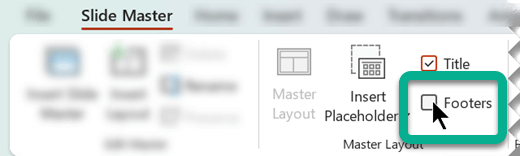
В основния екран веднага би трябвало да можете да видите контейнерите за долни колонтитули в оформлението на слайд. Ако това не се случи, преминете към следващата процедура – Включване на показването на долните колонтитули за образец за слайд.
Включване на показването на долните колонтитули за образец на слайд
В стъпка 3 по-горе, ако PowerPoint не приеме избора ви на полето " Долен колонтитул ", това означава, че долните колонтитули са изключени в йерархичния родител на текущото оформление – което се нарича образец за слайд. В този случай първо трябва да регулираме тази настройка, след което да повторим процедурата по-горе.
В процедурата по-горе се опитахте да редактирате оформление на слайд. Следващата картина показва левия екран с миниатюри в изгледа на образец за слайд. Тя изобразява две оформления, които имат образец за родителски слайд:
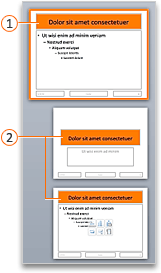
 Образец за слайд
 Оформления на слайдове
Образецът на слайд и неговите подчинени оформления на слайд са част от темата, която се прилага към вашата презентация.
Ако имате няколко теми, приложени към различни части на вашата презентация, то в изгледа на образец на слайд ще има образец на слайд, съответстващ на всяка тема.
Както е показано на фигурата, оформленията са с отстъп под образеца за слайд. За следващата процедура трябва да намерите и изберете образеца за родителски слайд на оформлението, което се опитвате да редактирате.
- В екрана с миниатюри изберете образеца на слайд.
- В раздела "Образец за слайд " на лентата с инструменти изберете "Оформление на образец".
- В диалоговия прозорец включете опциите за дата, номер на слайд и долен колонтитул , след което изберете OK.
На този етап всички оформления, които са подчинени на този образец за слайд, имат възможността да показват информация за долния колонтитул. Просто трябва да включвате долните колонтитули за всяко оформление поред. Изберете оформление в екрана с миниатюри, след което следвайте инструкциите в първата процедура по-горе, Включете показването на долните колонтитули за определено оформление, започвайки от стъпка 2.
Предварителна информация за оформленията на слайдове и образците на слайд
Ако сте начинаещ в редактирането в изгледа на образец на слайд, вж. Какво е оформление на слайд? и Какво е образец на слайд? за повече информация.