
Темите и шаблоните ви помагат да създавате съдържание, което изглежда привлекателно и последователно, като същевременно избягвате многото ръчно форматиране.
В тази статия:
49 секунди
Какво е тема на PowerPoint?
Темата представлява предварително зададен набор от цветове, шрифтове и визуални ефекти, които прилагате към своите слайдове за обединен и професионален облик.
Използването на тема дава на вашата презентация по-хармоничен облик с минимални усилия. Например:
- Когато добавяте графики (таблици, фигури и т.н.) към своите слайдове, PowerPoint прилага цветове на теми, които са съвместими с други елементи на слайда.
- Текстът в тъмен цвят се показва на светъл фон (и обратното), така че контрастът е силен за по-лесно четене.
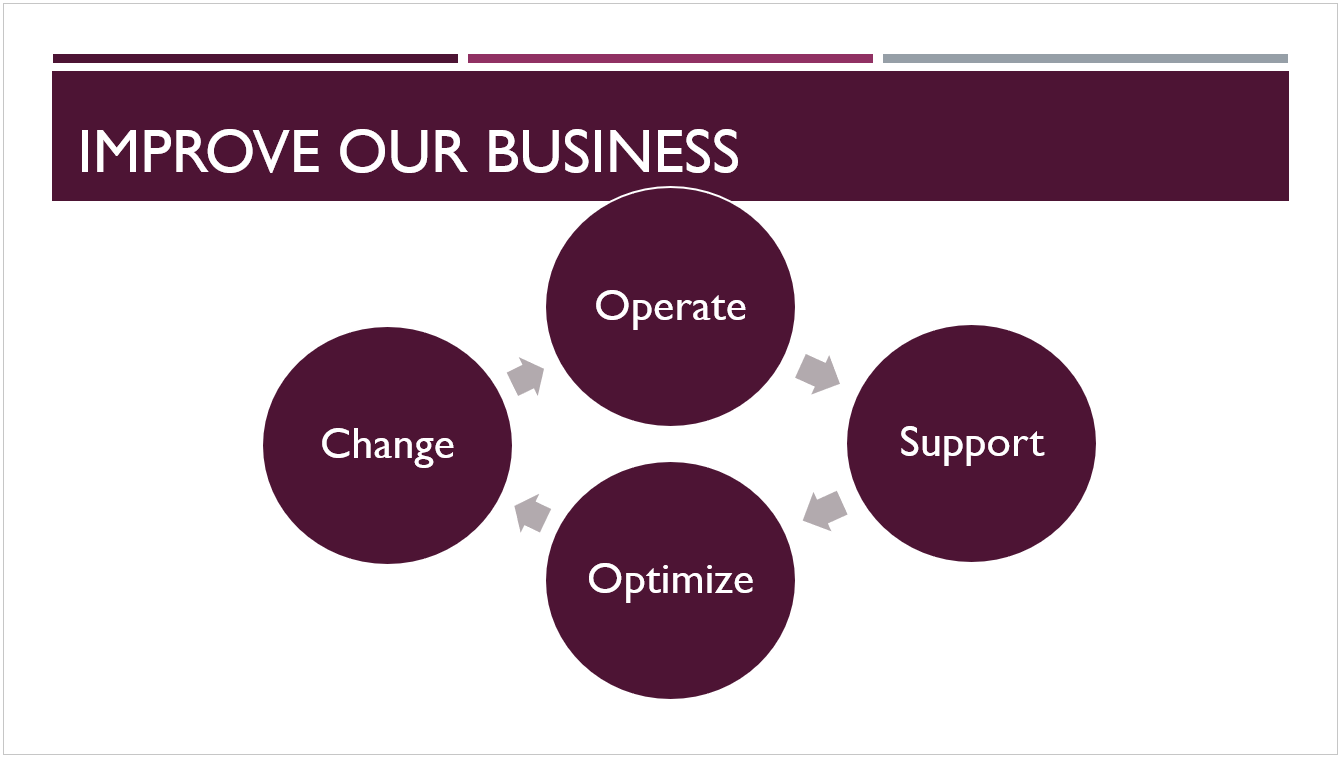
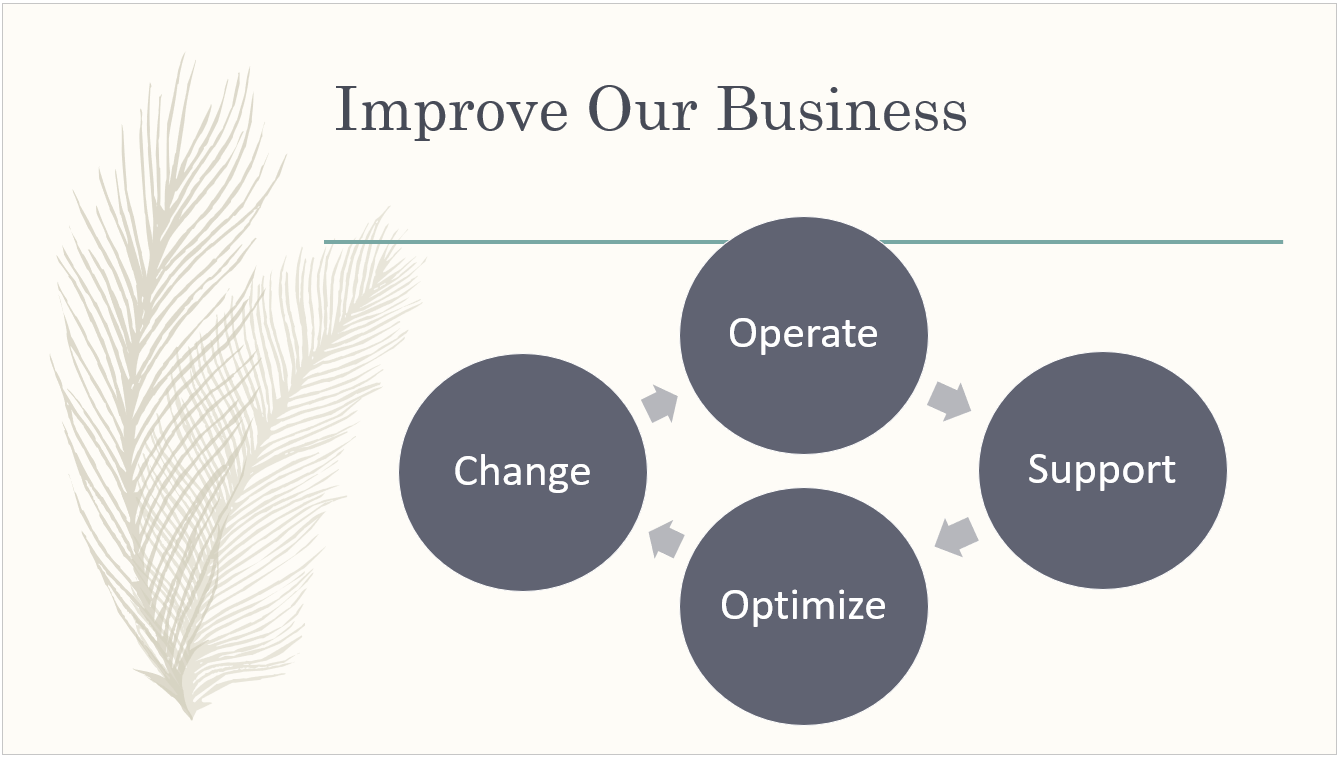
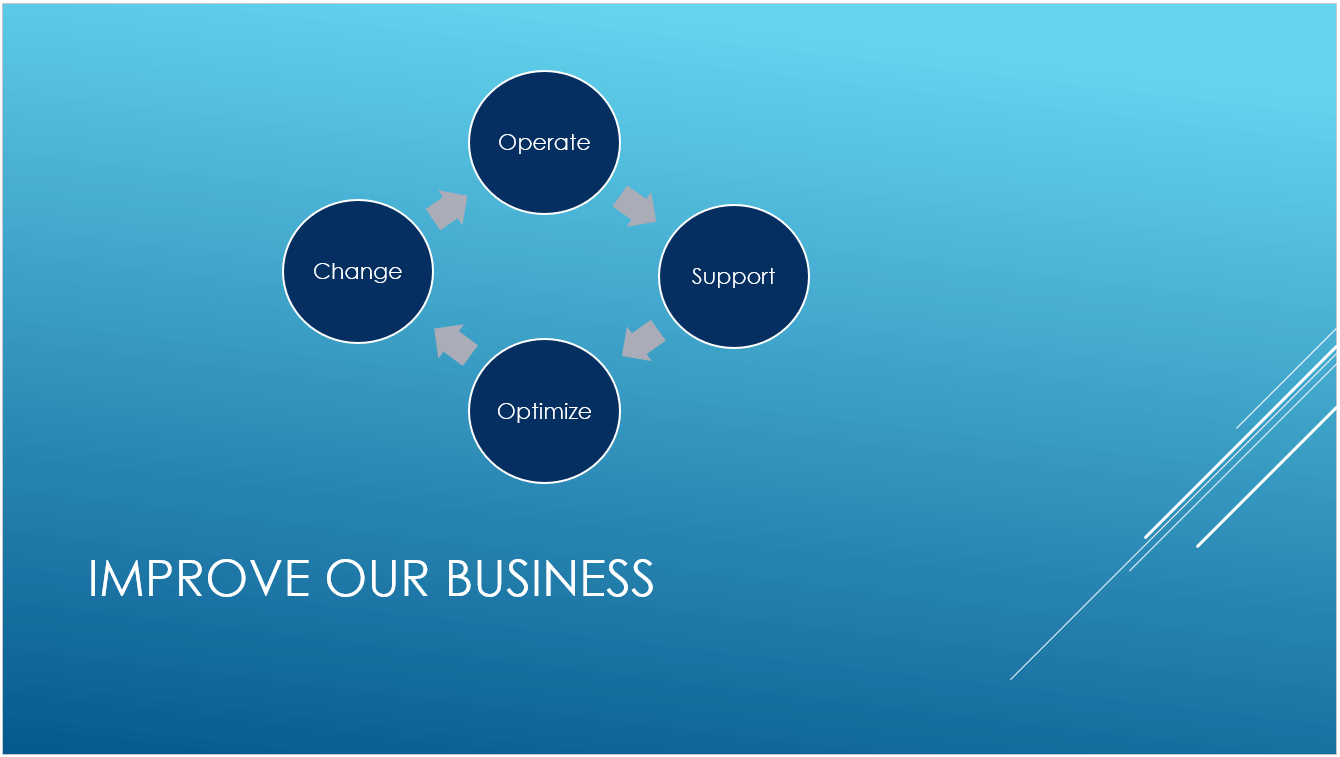
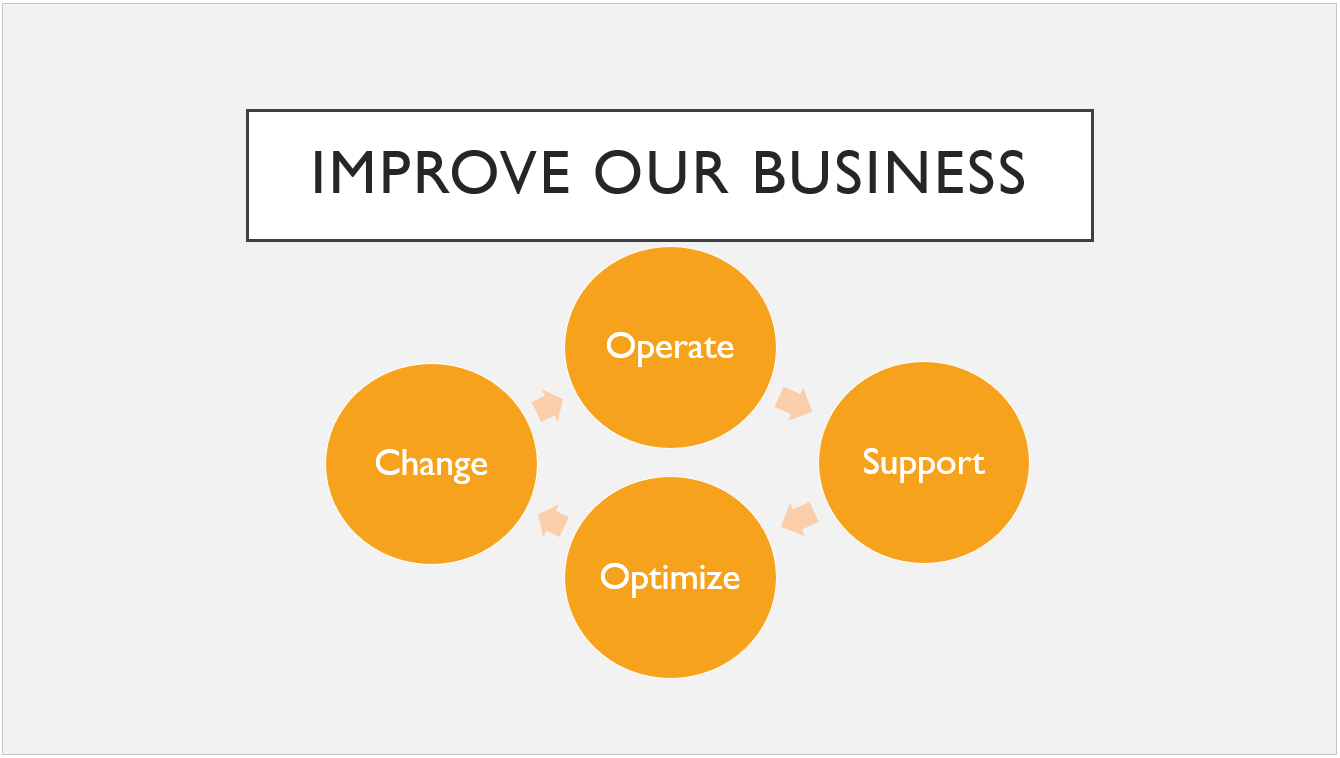
Ето четири различни теми, приложени към един и същ слайд:
Избор на тема за вашата презентация
PowerPoint предлага няколко предварително зададени теми. Те са в раздела " Проектиране " на лентата от лявата страна.
Отваряне на слайд. В раздела " Проектиране " посочете миниатюра на тема , за да получите предварителен преглед как ще се отрази на облика на слайда ви.
За да видите пълната галерия с теми, щракнете върху бутона "Още":
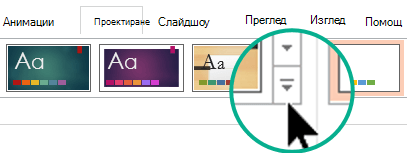
Когато намерите желаната тема, щракнете върху миниатюрата й, за да я приложите към всички слайдове в презентацията.
За да персонализирате тема, вижте " Създаване на собствена тема в PowerPoint".
Какво е шаблон на PowerPoint?
Шаблонът е тема плюс някакво съдържание за определена цел – например търговска презентация, бизнес план или урок в класната стая.
Така че шаблонът има елементи на проектиране, които работят заедно (цветове, шрифтове, фонове, ефекти), заедно с примерни слайдове и често използвано съдържание, което увеличавате, за да разкажете историята си.
Можете да създадете собствени шаблони по избор и да ги съхранявате, да ги използвате отново и да ги споделяте с други хора. Вижте "Създаване и записване на шаблон на PowerPoint".
Можете също да намерите стотици различни типове безплатни шаблони за PowerPoint, които можете да приложите към презентацията си:
Съвет
 Изтегляне на готови шаблони за PowerPoint от create.microsoft.com
Create.Microsoft.com има шаблони и за други приложения на Microsoft 365. Ето някои примери за безплатните шаблони, които се предлагат там:
| Дневен ред | Сертификати за награди | Брошури |
| Бюджети | Визитки | Календари |
| Слайдове, съдържащи съдържание | Договори | Бази данни |
| Проекти на слайд | Диаграми | Пликове |
| Отчети на разходите | Бланки за факс | Листовки |
| Общи формуляри | Сертификати за подарък | Поздравителни картички |
| Складови наличности | Покани | Фактури |
| Етикети | Писма | Списъци |
| Паметни бележки | Протоколи от събрания | Бюлетини |
| Планове | Планировчици | Пощенски картички |
| Поръчки за покупка | Рецепти | Отчети |
| Автобиографии | Графици | Финансови отчети |
| Социални мрежи | Времеви скали | Видео |