
Прехвърляйте свободно, докато представяте. Перото може да бъде безжично дистанционно на до 30 фута разстояние от компютъра ви.
Имате ли правилното перо? Имате ли Windows 10?
Трябва ви цифрово перо, като например Surface Pen 4 или Wacom Bamboo Ink, което поддържа Bluetooth.
 Трябва ви Windows 10 Fall Creators Update, инсталиран на вашия компютър.
Добре, сега сдвоете перото и компютъра си
На цифровото перо натиснете и задръжте горния бутона за около седем секунди, за да го включите.
Щракнете с десния бутон върху бутона Старт на Windows.

Изберете Настройки.
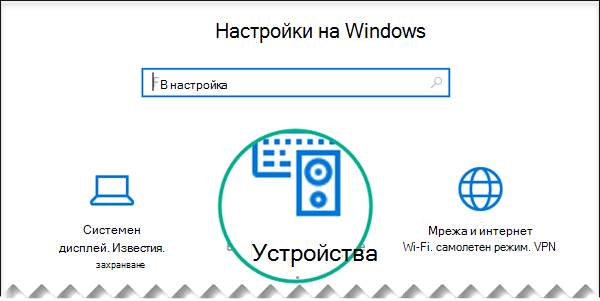
Изберете Устройства.
Уверете се, че опцията Bluetooth и други устройства е избрана от лявата страна.
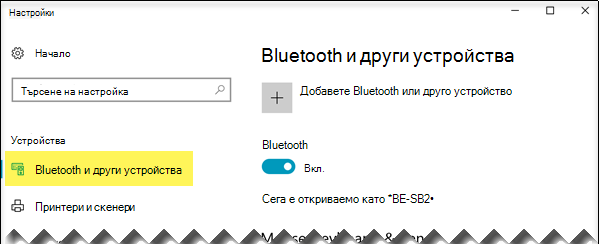
Показва се списък на близките Bluetooth устройства.
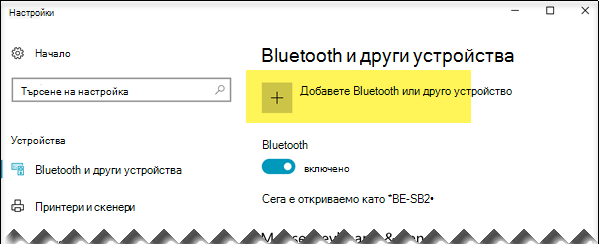
Ако вече виждате вашето цифрово перо в списъка, маркирано като "Свързано", перото е готово за използване. В противен случай продължете със стъпка 6.Изберете Добавяне на Bluetooth или друго устройство.
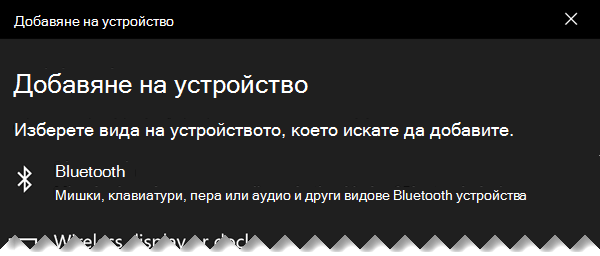
В диалоговия прозорец Добавяне на устройство изберете Bluetooth.
Изберете вашето цифрово перо.
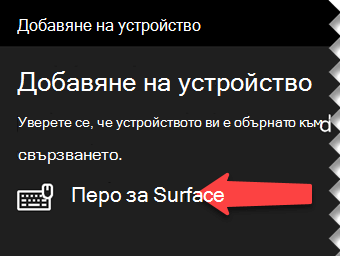
Изберете Готово, за да затворите диалоговия прозорец.
Сега вашето перо и компютърът ви са свързани, или сдвоени.

От лявата страна на прозореца Настройки на Windows 10, преминете към Перо и Windows Ink. Най-долу изберете Позволявай на приложенията да заместват поведението на бутона за пряк път.
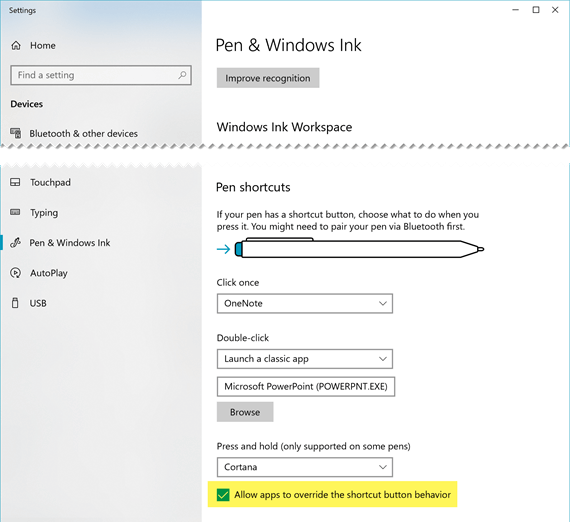
(Ако перото вече има дефиниран пряк път за горния бутон, този пряк път трябва да бъде заместен).
Перото е готово за използване като дистанционно за вашата презентация.
Време е за шоу
Отворете презентацията,  и започнете да щракате:
- Натиснете бутона "гума" веднъж, за придвижване напред
- Натиснете и задръжте бутона за изтриване, за да се върнете назад
Всички изисквания
Има четири изисквания, за да могат перото и PowerPoint за Microsoft 365 да работят заедно по този начин:
- PowerPoint 2019, PowerPoint 2021 или абонамент за Microsoft 365 с версия на Office 1709 или по-нова (текущ канал) или версия на Office 1803 (полугодишен корпоративен канал) или по-нова.
- Цифрово перо, като например Surface Pen 4 или Wacom Bamboo Ink, което следва дизайна на перото на Windows.
- Компютър, който има инсталиран Windows 10 Fall Creators Update.
- Bluetooth сдвояване между компютъра и цифровото перо.
Вж. също
Редактиране на вашия документ на Word с естествени жестове