
Copilot в PowerPoint е функция, поддържана от ИИ, която може да ви помогне да създавате, проектирате и форматирате слайдовете си. Можете да въведете това, което възнамерявате да предадете с вашата презентация, и Copilot ще ви помогне да го направите.
Copilot може да ви помогне да прескочите първоначалния празен слайд и да се насочите в правилната посока.
Създаване на нова презентация
Забележка
За да използвате тази функция, се изисква отговарящ на условията абонамент за Microsoft 365 и/или лиценз за Microsoft Copilot. Вижте Къде мога да получа Microsoft Copilot?
Когато стартирате нова презентация, можете да оставите Copilot да създаде първата чернова вместо вас. Изберете Copilot на лентата, за да стартирате екрана на Copilot, след което кажете какво искате или използвайте предложените подкани. Например можете да въведете „Създаване на презентация за историята на футбола“, и то ще започне вместо вас.
Съвет
Искате да използвате шаблон за вашата презентация? Създайте презентация от шаблон или първо отворете .potx файла, след което възложете на Copilot да създаде вашата презентация.
Използвайте бутона Copilot над слайда, за да създадете нова презентация, и Copilot ще ви помогне да направлявате разказа си при създаването на презентация.
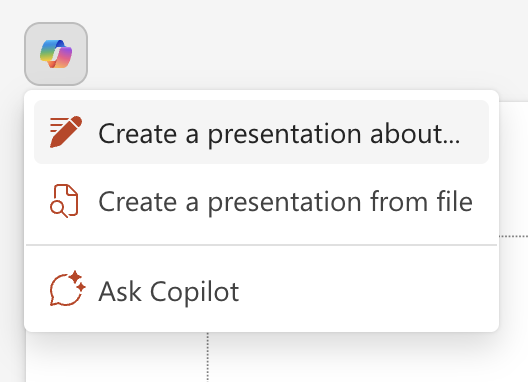
За повече информация вижте Създаване на нова презентация.
Създаване от документ
Забележка
Тази функция е налична за клиенти с лиценз за Microsoft Copilot (служебен). За информация относно как да получите Copilot вижте Къде мога да получа Microsoft Copilot?
Ако имате подготвен документ на Word, който съдържа желаното от вас съдържание, можете да го предоставите като основа за вашата нова презентация. Отворете панела на Copilot и въведете или изберете Създаване на презентация от файл в предложеното меню за подкана. Кажете на Copilot от какъв документ на Word искате да направите презентация, като въведете, за да търсите във вашите файлове или като поставите URL адреса на вашия документ на Word, и Copilot ще създаде чернова на презентация от този документ.
Съвет
Можете да отворите прозореца Copilot по всяко време. Просто изберете бутона Copilot  в раздела "Начало " на лентата.
Изпробвайте нов дизайн
Искате ли да промените стила на съществуваща презентация или нова презентация, създадена с Copilot? Отворете прозореца на Copilot и помолете Copilot да изпробва нов дизайн. Copilot ще промени темата на цялата ви презентация. Можете да опитате това няколко пъти, докато не намерите нещо, което ви харесва.
Добавяне на слайд – или просто изображение
Забележка
За да използвате тази функция, се изисква отговарящ на условията абонамент за Microsoft 365 и/или лиценз за Microsoft Copilot. Вижте Къде мога да получа Microsoft Copilot?
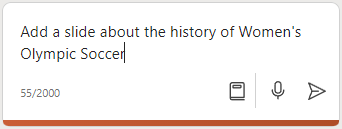
Да речем, че искате да добавите слайд към презентация за историята на футбола. Можете да инструктирате Copilot да "Добави слайд за историята на женския олимпийски футбол", а Copilot ще създаде слайда вместо вас.
Copilot може да ви помогне да подобрите страхотната си работа. Да предположим, че сте създали презентация за нов обект, който откривате, но в нея все още липсват изображения. Можете да подканите Copilot да "добави изображение на магазин в процес на изграждане" и Copilot ще вмъкне снимка, за да направи презентацията ви по-привлекателна.
За повече информация вижте Добавяне на слайд или изображение.
Организиране на вашата презентация
Забележка
Оттегляме тази функция на 14 юли 2025 г. – след това Copilot ще съобщи, че не може да изпълни задачата. Вашите съществуващи файлове няма да бъдат засегнати и можете да използвате функцията дотогава в PowerPoint. Тази функция е налична за клиенти с лиценз за Microsoft Copilot (служебен) или Copilot Pro (домашен). За информация как да получите Copilot вижте Къде мога да получа Microsoft Copilot?
Чудите се дали има по-добър начин да представите съдържанието си? Отворете прозореца на Copilot и помолете Copilot да организира тази презентация. Copilot ще добави раздели и ще създаде няколко слайда за обобщение на разделите.
За повече информация вижте Организиране на тази презентация.
Обобщаване на презентация
Забележка
За да използвате тази функция, се изисква отговарящ на условията абонамент за Microsoft 365 и/или лиценз за Microsoft Copilot. Вижте Къде мога да получа Microsoft Copilot?
Някой може да сподели дълга презентация със слайд с вас и трябва да стигнете бързо до основните точки? Отворете прозореца на Copilot и го помолете да обобщи тази презентация. Copilot ще прочете презентацията вместо вас и ще извади основните идеи като водещи символи.
За повече информация вижте Обобщаване на вашата презентация.
Не забравяйте...
Copilot използва GPT – нова система с ИИ от OpenAI, която създава текст на базата на подкана. Тъй като това е нова система, тя може да създаде неща, които не сте очаквали. Ако смятате, че съдържанието е неочаквано или обидно, изпратете ни обратна връзка, за да го подобрим. Също така, тъй като съдържанието се генерира от ИИ, който извлича от интернет, той може да съдържа неточности или чувствителни материали. Не забравяйте да прегледате и проверите информацията, която генерира. И имайте предвид, че подобни заявки могат да доведат до генериране на същото съдържание.
Искаме да чуем вашето мнение!
Ако има нещо, което ви харесва в Copilot и особено ако има нещо, което не ви харесва, можете да подадете обратна връзка на Microsoft. Просто щракнете върху бутона нагоре или палец надолу под полето за чат на Copilot. Тази обратна връзка ще се използва, за да ни помогне да подобрим вашата работна среда в PowerPoint.
Научете повече
Microsoft Copilot помощ & обучението
Често задавани въпроси за Copilot в PowerPoint