Когато запишете презентацията си в OneDrive или SharePoint в Microsoft 365, можете да работите по нея едновременно с колегите си.
Споделяне на вашия файл с други хора
За да поканите други хора да имат достъп до вашия файл на PowerPoint и да ви сътрудничат, изпълнете следните стъпки:
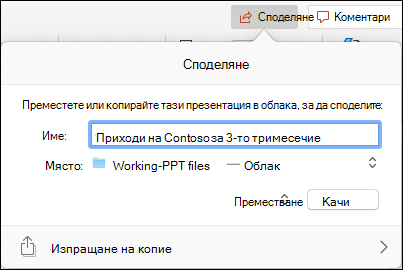
Когато презентацията е отворена, изберете бутона "Споделяне " в горния десен ъгъл на лентата. Ако все още не сте съхранили презентацията си в OneDrive или SharePoint в Microsoft 365, ще се покаже съобщение за насочване да го направите.
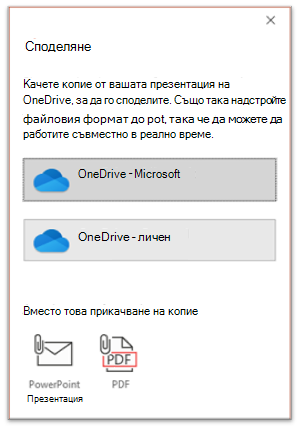
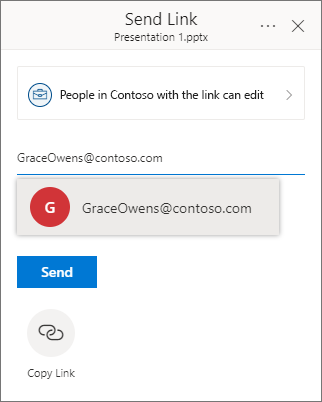
(Можете също да споделите просто копие на файла чрез този панел.)Диалоговият прозорец " Споделяне " ви подканва да поканите един или повече получатели за достъп до презентацията за сътрудничество. Въведете имейл адреса на всеки получател. Ако ги имате в контактите си, просто въведете имената им.
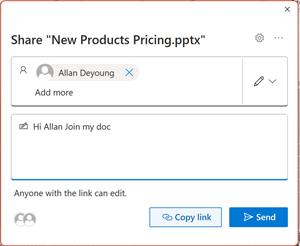
Използвайте падащия списък, за да укажете дали получателят може да редактира файла, или само може да го преглежда . Ако желаете, добавете бележка.
За да продължите, изберете "Изпрати".
Забележка
Диалоговият прозорец "Споделяне " предлага алтернативна опция: Използвайте бутона "Копиране на връзката " и споделете връзката. Всеки с връзката има достъп до документа с разрешения по подразбиране.
Сътрудничество
Когато други хора се присъединят към вас в работата по споделения ви документ, можете да видите доказателства за тяхното присъствие и дейност.
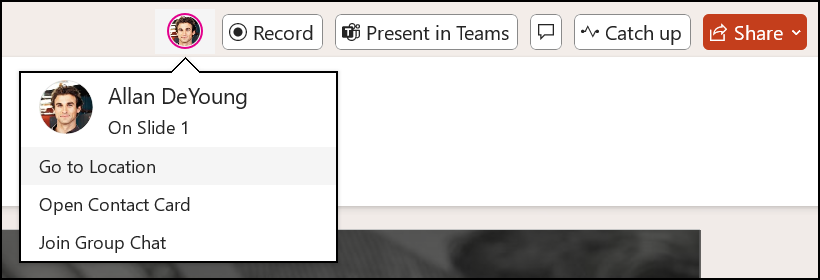
Когато презентацията е отворена, обърнете внимание на признаците за сътрудничество. Когато някой преглежда или модифицира презентацията, неговата миниатюра (изображение или инициали) ще се покаже в горния десен ъгъл на лентата.
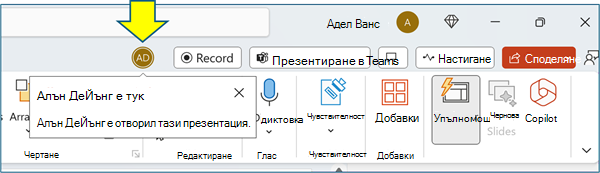
За да разрешите автоматичното показване на пълни имена (т.е. за целите на достъпността), отидете на "Опции > за файла>", "Разширено > показване>", "Показване на флаговете за наличност за избраните елементи"
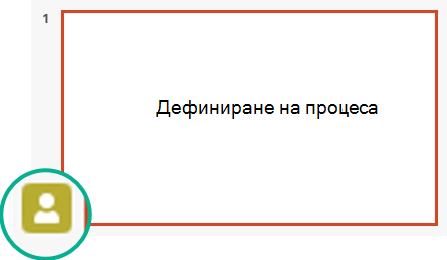
За да знаете кой работи в момента по даден слайд, поставете курсора над иконата на самоличност, която се показва на слайда в екрана с миниатюри.
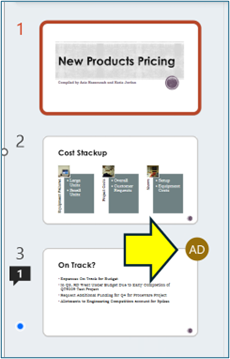
Индикация върху миниатюраИзберете миниатюрата, за да покажете целия слайд, който показва граница около засегнатата област в този слайд.
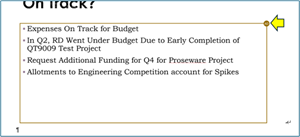
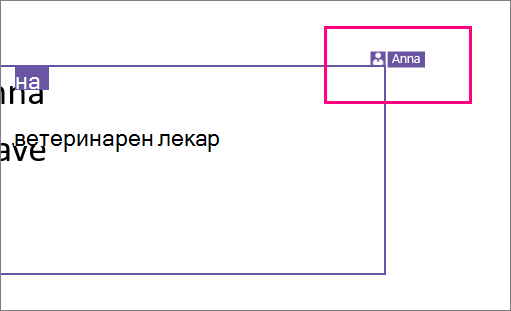
Индикация на проекта на слайдаКогато приключите работата, просто запишете файла си. Ако няма конфликти в редакциите, те ще се обединят автоматично.
Преглед на промените и отстраняване на конфликти
Когато затворите/излезете от споделения файл на презентацията на PowerPoint, можете да прегледате последните промени и да отстраните всички разлики в редакциите на екипа.
Преглед на всички промени
При записване на файла всички промени, които не противоречат, се обединяват автоматично в презентацията. Можете да ги видите в изгледа "Моите промени ".
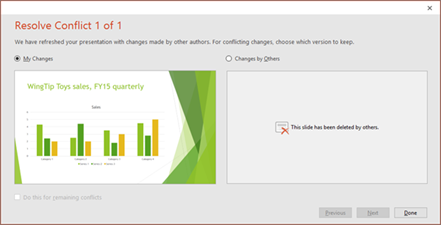
Изберете Моите промени или Промени от други.
Ако има няколко конфликта за разрешаване, направете следното:
Изберете Напред, за да продължите с разрешаването на конфликтите. Изберете Назад, за да се върнете към предишния конфликт.
Ако искате да изберете същия набор от промени за всички останали конфликти, поставете отметка в квадратчето Направете това за останалите конфликти.
Когато приключите с разрешаването на конфликти, изберете "Готово".
Повече подробности за конфликтните промени
Когато има конфликтни промени, ще видите визуално сравнение между вашите и конфликтните промени от някой от хората, с които си сътрудничите. В сравнението ще се показват само промените, които директно противоречат на вашите промени. Преминете през екраните за разрешаване на конфликти , за да изберете кои промени да запазите.
Комуникация в споделения файл чрез коментари, задачи и чат
Освен че вижда взаимно редакциите на слайдовете в реално време, PowerPoint позволява различни екипни взаимодействия във файла на презентацията.
Коментари. За да създавате, преглеждате или отговаряте на коментари, използвайте иконата за коментари .
Можете да отговаряте, да разрешавате или да маркирате коментари като завършени. За да научите повече, вижте "Добавяне на коментари".
Задачи. Задачата е специален вид коментар, който може да бъде присвоен и проследен до приключване. За да научите повече, вижте "Добавяне на задачи".
Чат. (Само за Microsoft 365) Можете незабавно да водите чат с хората, които работят в дадена презентация, съхранявана в OneDrive за работа или училище или в SharePoint в Microsoft 365.
- В десния край на лентата с инструменти щракнете върху иконата (снимка или инициали) на сътрудник, който работи във файла в момента.
- В менюто, което се появява, изберете "Присъединяване към групов чат".
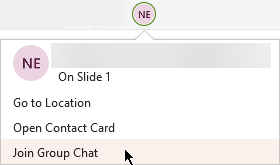
- Използвайте прозореца за чат, за да взаимодействате с всички, които в момента са във файла.
Забележка
Ако друг човек впоследствие отвори файла, за да го редактира, той също може да се присъедини към чата. Те обаче ще виждат само новите съобщения от този момент нататък, но не и хронологията на чата.
Известия при повторно отваряне на променен файл
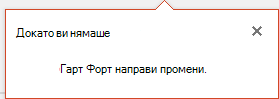
Когато отворите отново споделена презентация, след като други хора са направили промени в нея, PowerPoint за Microsoft 365 ви уведомява за това. Съобщение в банер показва кой е направил промени, докато сте отсъствали.
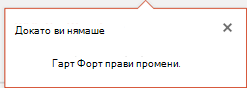
Вижте скорошните редакции на другите
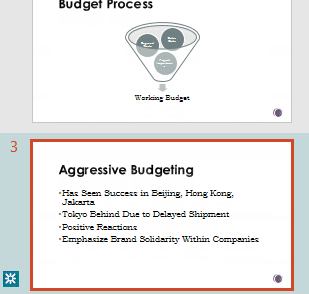
Всеки слайд, съдържащ редакции на сътрудник, ще има синя точка в полето на екрана с миниатюри. Обърнете внимание на точката на индикатора за сътрудничество на миниатюрата на слайда.
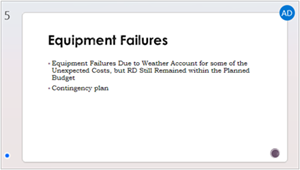
Изберете миниатюрата, за да отворите в пълен размер слайда.
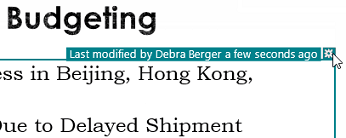
В показания слайд вижте променената част, означена с контур. Коригираната област, означена с цветен правоъгълник.
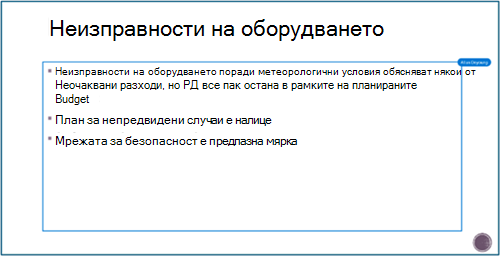
Забележка
Наскоро редактираните слайдове са осветени, но всички редакции може да не бъдат показани в слайда. Неуказаните типове редакция включват промени в екрана за бележки, изтриване на фигури, добавяния на коментари и промени в анимация.
Достъп до предишни версии на презентация
Докато работите по файлове, съхранени чрез OneDrive и OneDrive за работа или учебно заведение, Office запазва предишните им версии. За конкретен файл можете да прегледате списъка с предишни версии и по желание да възстановите предишна версия.
Преглед на списъка с предишни версии
Когато файлът е отворен, изпълнете следните стъпки:
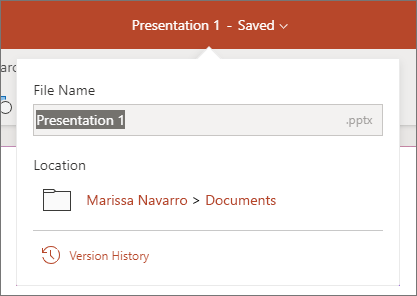
Изберете името на файла в заглавната лента на прозореца на приложението.
Изберете "Хронология на версиите".
Преглед на списъка с предишни версии.
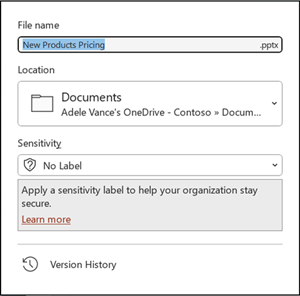
Отваряне на предишна версия
- В екрана " Хронология на версиите " изберете предишна версия.
- Изберете "Отваряне на версията".
- Преглед на копието само за четене сега се показва в отделен прозорец.
Повече информация за осветяването на редакции
Няколко фактора могат да повлияят на степента на осветяване на редакциите.
Осветяването на редакции работи в споделени документи, които се съхраняват в OneDrive и SharePoint.
Промените не се осветяват, ако файлът е шифрован или защитен с парола.
Промените не се осветяват, ако файлът е във формат .odp или по-стария формат на PowerPoint .ppt или .pps формат.
Промените се осветяват само когато лицето, което прави промяната, използва PowerPoint за уеб или PowerPoint за Microsoft 365. (По-конкретно поне версия 1707 на текущия канал или версия 1803 на Semi-Annual корпоративен канал). Ето връзка към "Намерете своята версия на Office".
Промените не се осветяват, ако данните за редакциите са изключени за документа в опциите за поверителност на центъра за сигурност.
Опциите за поверителност НЕ са включени
Ако опциите за поверителност не са включени, презентацията ще съхрани името на потребителя и часа на последните редакции на даден обект. Ако е необходимо, можете да премахнете тази информация чрез инспектора на документи. Научете как в тази статия: Премахване на скрити и лични данни чрез проверка на документи, презентации или работни книги.
Опциите за поверителност са включени
Ако опциите за поверителност са включени, осветяването на редакциите се изключва. По този начин не се съхраняват данните, свързани с хора (потребителски имена и времето на скорошния им достъп).
Къде се съхраняват данните
За да стане възможно осветяването на редакциите, данни за състоянието "прочетено/непрочетено" на отделните слайдове се съхранява отделно от PowerPoint. Къде се съхраняват данните зависи от това коя версия и канал на PowerPoint се използва.
Забележка
Ние сме в процес на преминаване към съхраняване на тези данни в онлайн услуга на Microsoft, предназначена за записване на потребителски настройки.
В тази таблица са изброени версии на PowerPoint и мястото, където всяка от тях съхранява данните за състоянието "прочетено/непрочетено", специфични за всяко лице, което отваря файла. Използвайте тази връзка, за да намерите своята версия на Office.
| За това приложение на PowerPoint | За този номер на версия (или по-нова версия) | Състоянието "прочетено/непрочетено" на данните се съхранява тук |
|---|---|---|
| PowerPoint за Microsoft 365 в текущия канал | МЕЖДУ 1707 И 1710 | На диска на компютъра, под пътя: %appdata%\Microsoft\PowerPoint\SlideViewState Това местоположение е защитено от папката "Потребители на Windows"; ако желаете, можете да изтриете ръчно файловете, които записват вашето собствено състояние "прочетено/непрочетено". |
| PowerPoint за Microsoft 365 в текущия канал | 1711 | Онлайн услугата на Microsoft |
| PowerPoint за Microsoft 365 в Semi-Annual корпоративен канал | 1803 | Онлайн услугата на Microsoft |
| PowerPoint за Microsoft 365 за Mac | 16.11 | Онлайн услугата на Microsoft |
| PowerPoint за Android | 16.0.9001.2077 | Онлайн услугата на Microsoft |
| PowerPoint за iOS | 2.9.108.0 | Онлайн услугата на Microsoft |
| PowerPoint Mobile | 17.8827 | Онлайн услугата на Microsoft |
Липсват ли ви библиотеките със слайдове?
Ако искате да видите библиотеки със слайдове в PowerPoint, ни изпратете обратна връзка. Вижте как да изпратя обратна връзка за Microsoft 365. Вашето мнение ще ни помогне да приоритизираме кои функции да включим в бъдещите актуализации.