
Елементите, които са били изтрити от кошчето на SharePoint в сайт на Microsoft 365, се пазят в кошчето на колекцията от сайтове (или кошчето от второ ниво). Ако сте администратор на колекция от сайтове, можете да премахнете завинаги тези елементи, като ги изтриете от кошчето на колекцията от сайтове.
Забележка
- Кошчето на SharePoint се различава от кошчето в Windows. За да възстановите файлове, изтрити в Windows от вашия работен плот или приложения, първо опитайте кошчето на Windows. За да поставите кошчето на Windows на работния плот, вж. "Показване или скриване на кошчето".
- Ако търсите кошчето за OneDrive, отидете на вашия сайт на OneDrive и изберете " Кошче " в левия екран.
Изтриване на елементи или изпразване на кошчето от второ ниво в SharePoint
Внимание
Когато изтриете елемент от кошчето за втори етап или колекция от сайтове, той се премахва окончателно.
В модерните екипни сайтове и класическите сайтове (подсайтове) в левия екран изберете "Кошче".
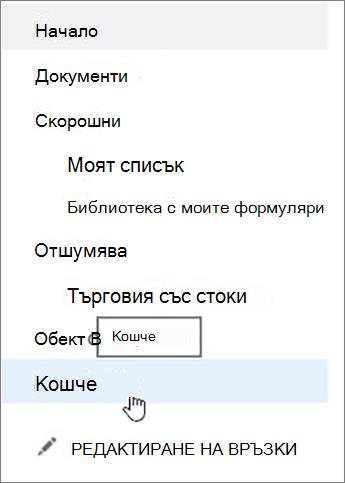
В сайтовете с модерна комуникация изберете "Съдържание на сайта" и след това щракнете върху "Кошче " в горната навигационна лента. Ако не виждате кошчето и имате разрешения, изпробвайте стъпките по-долу.
Щракнете върху бутона "Настройки на настройките
 и след това върху "Настройки на сайта". Ако не виждате "Настройки на сайта", щракнете върху "Информация за сайта " и след това върху "Преглед на всички настройки на сайта". Някои страници може да изискват да изберете "Съдържание на сайта" и след това "Настройки на сайта".
В "Настройки на сайта", под "Администриране на колекция от сайтове" изберете "Кошче".

Най-долу на страницата " Кошчето " щракнете върху "Кошче от второ ниво".

Направете едно от следните неща:
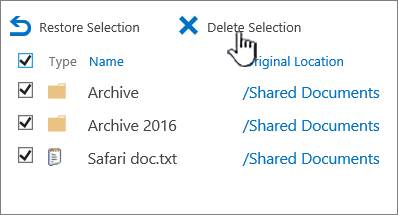
Изтриване на един или повече елементи Посочете и щракнете върху кръгчето до елементите, които искате да изтриете, след което щракнете върху "Изтрий".

Изтриване на всички елементи Изчистете всички отметки и щракнете върху Изпразване на кошчето.

В прозореца за потвърждение щракнете върху "Изтрий".


Изтриване на елементи с помощта на Windows PowerShell
Ако трябва да изтриете много елементи в кошчето, можете да използвате PowerShell, за да спестите време. За повече информация вижте PnP – общ преглед на PowerShell.
Оставете ни коментар
Беше ли полезна тази статия? Ако е така, кажете ни в края на тази страница. Кажете ни какво беше объркващо или какво липсва. Ако сте стигнали тук от търсене и това не е информацията, която търсите, кажете ни какво търсите. Посочете вашата версия на SharePoint, операционна система и браузър. Ще използваме вашата обратна връзка, за да проверим още веднъж тези стъпки и актуализираме тази статия.