
Ако изтриете елемент, винаги можете да го възстановите. Когато изтривате елементи от библиотека с документи или списък в Microsoft Teams или SharePoint, те не се премахват веднага. Изтритите елементи отиват в кошчето на сайта на SharePoint за определен период от време или докато не бъдат изпразни от кошчето. Кошчето на сайта на SharePoint не е същото като кошчето на Windows, което виждате на работния си плот.
Докато елементите са в кошчето на сайта, можете да възстановите елементите, които сте изтрили, в първоначалното им местоположение. Ако използвате SharePoint в Microsoft 365, можете дори да преглеждате и възстановявате елементи, които са били изтрити от някой друг, стига да имате разрешения за редактиране.
За информация относно възстановяването на файлове на SharePoint, съхранени в OneDrive, вижте "Възстановяване на предишна версия на файл в OneDrive".
Забележка
- Ако изтриете файлове или папки, които синхронизирате, можете да ги възстановите от кошчето на Windows на вашия компютър. За да поставите кошчето на Windows на работния плот, вж. "Показване или скриване на кошчето".
- Информацията в тази статия се отнася и за файлове в OneDrive (за работа или училище). За да научите как да възстановявате файлове в OneDrive, вижте Възстановяване на изтрити файлове или папки в OneDrive.
Възстановяване на елементи от кошчето на SharePoint в Microsoft 365 или SharePoint Server
Можете да възстановите елементи, които вие изтривате, и елементи, които други хора изтриват (стига да имате разрешения за редактиране).
Забележка
Някои функции се въвеждат постепенно в организациите, които са се включили в програмата за първо издание. Това означава, че е възможно все още да не виждате тази функция или тя да изглежда различно от описаното в помощните статии.
- Отидете на сайта на SharePoint, от който са изтрити елементите. (В Microsoft Teams от раздела Files в горната част на канала изберете "Още>отваряне в SharePoint".)
-
Забележка
Ще виждате опцията "Отваряне в SharePoint" само от раздела Files на вашия канал на Teams. Не можете да изтриете файл от раздела Files на чат в Teams и няма да намерите опцията "Отваряне в SharePoint" в чат на Teams.
В лентата за бързо стартиране в долния ляв ъгъл на екрана щракнете върху кошчето.
Ако не виждате кошчето в лентата за бързо стартиране, изпълнете следните стъпки:Забележка
Ако не виждате кошче в SharePoint Server 2016 или 2013 – е възможно кошчето да е дезактивирано. Обърнете се към администратора на сървърната група или на сървъра. Ако сте администратор, вижте "Конфигуриране на настройките на кошчето на SharePoint".
- Щракнете върху бутона "Настройки
 " и след това върху "Съдържание на сайта".
 - Кошчето е в горната дясна част на страницата "Съдържание на сайта".

- Щракнете върху бутона "Настройки
На страницата на кошчето щракнете върху полето отляво на елементите или файловете, които искате да възстановите.
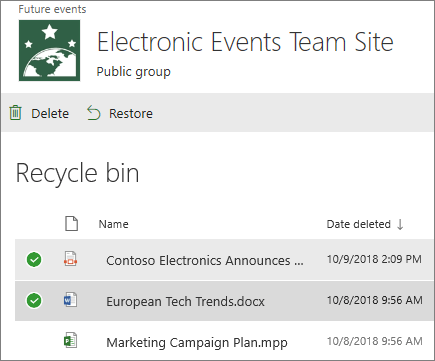
Щракнете върху Възстанови.

Забележка
Ако не виждате елемента, който търсите, и той е изтрит наскоро, е възможно администратор на колекцията от сайтове да успее да го възстанови от кошчето на колекцията от сайтове. Ако сте администратор на колекция от сайтове, вижте "Възстановяване на изтрити елементи от кошчето на колекцията от сайтове".
Когато даден елемент бъде възстановен, той се възстановява на същото място, от което е бил изтрит.
Изтритите елементи се запазват в кошчетата за определен период от време. За SharePoint времето за задържане е 93 дни. То започва, когато изтриете елемента от първоначалното му местоположение. Когато изтриете елемента от кошчето на сайта, той отива в кошчето на колекцията от сайтове. Той остава там за остатъка от тези 93 дни и след това се изтрива окончателно.
Можете да възстановите списък, елемент от списък, библиотека, файл или версия на файл в неговото първоначално местоположение, стига вече да не сте изтрили родителския файл. Например не можете да възстановите версия на файл, ако самият файл е бил изтрит. Това е така, защото когато изтривате файл, изтривате всички версии на файла. По същия начин не можете да възстановите файл, ако библиотеката, на която е принадлежал, е била изтрита. Трябва първо да възстановите библиотеката и след това да възстановите файла в библиотеката.
Когато възстановявате библиотека, всички файлове, които съдържа библиотеката, също се възстановяват. Също така, когато възстановявате елемент, който първоначално се намира в изтрита папка, папката се създава отново на първоначалното местоположение и след това елементът се възстановява в папката. Но не се възстановява цялото съдържание на папката. Ако в първоначалния път вече съществува файл или папка, елементът ще бъде възстановен с добавен номер в края на името на файла.