
Миниатюрите са особено полезни в библиотека с много мултимедийни файлове, защото визуализират за зрителите съдържанието на видеото. Видеоминиатюрата е първото нещо, което повечето хора виждат, когато взаимодействат с видео. Миниатюрата е и това, което се показва в резултатите от търсенето в Microsoft 365. Можете да настроите миниатюрата на видеоклип в библиотека с документи в SharePoint, като изпълните следните стъпки:
Отворете папката, в библиотеката, която съдържа видеото.
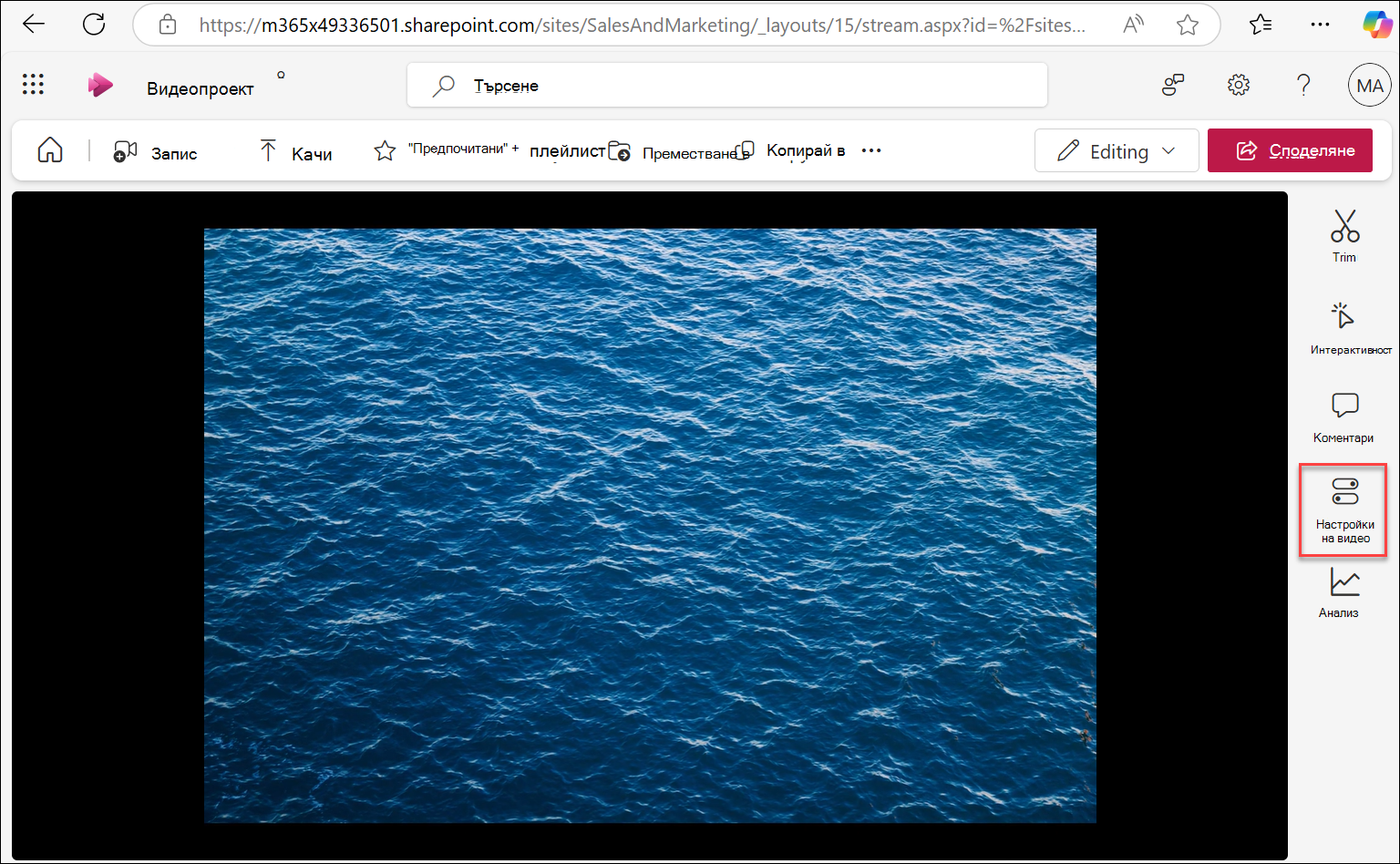
Изберете видеоклипа. Видеото се отваря в нов раздел в уеб браузъра или в нов прозорец. Отдясно на видеото изберете Настройки на видео.
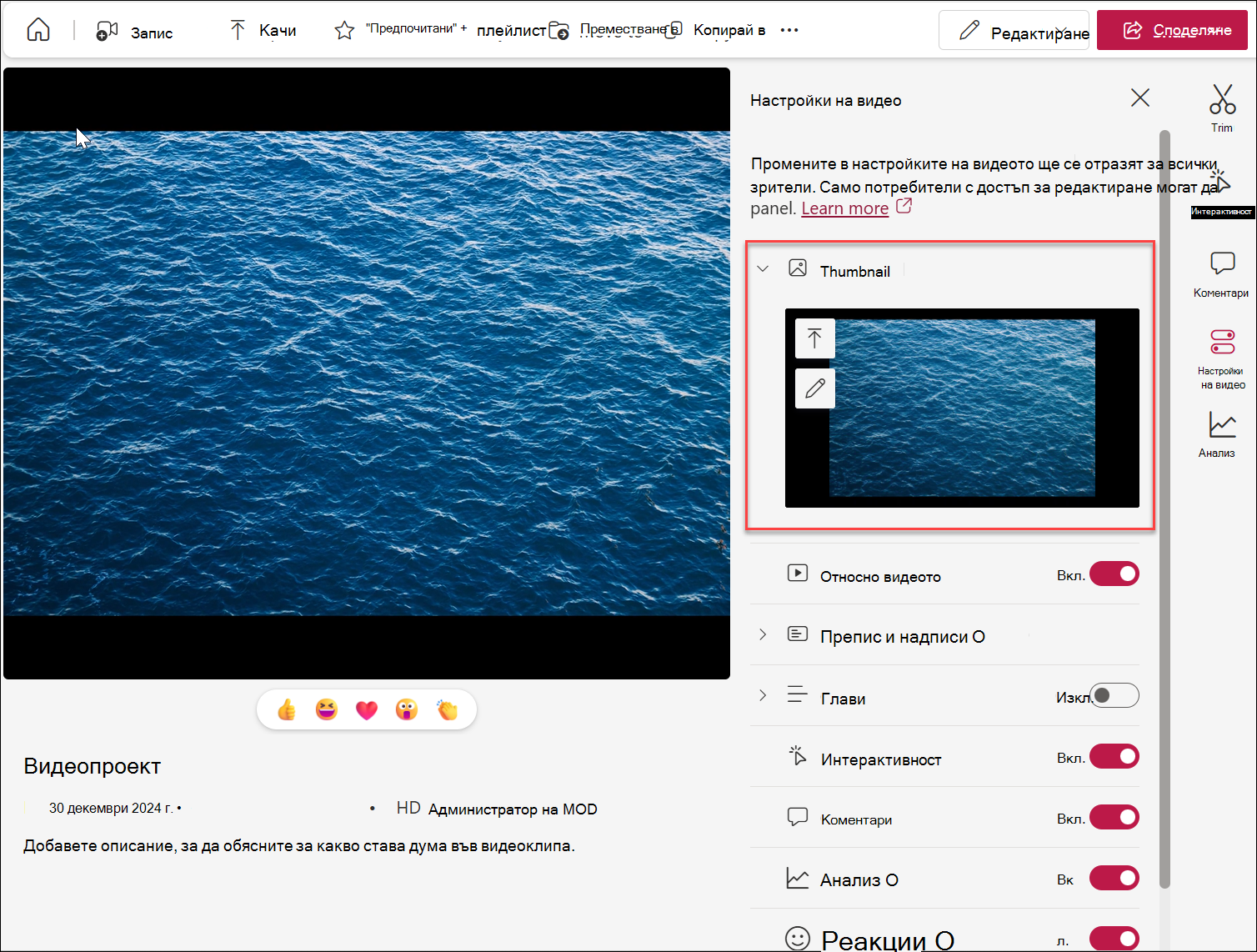
Избор на падащия списък " Миниатюра ". Показват се двете команди, които можете да използвате, за да редактирате миниатюра на видео.
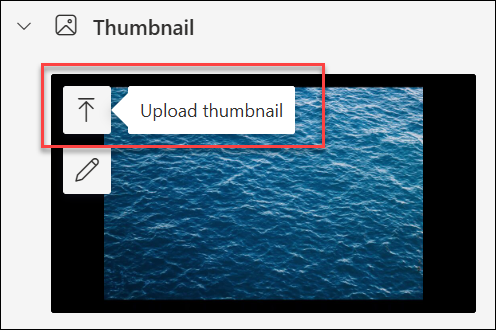
Ако искате да използвате картина от вашия компютър като миниатюра на видеото, изберете "Качване на миниатюра".
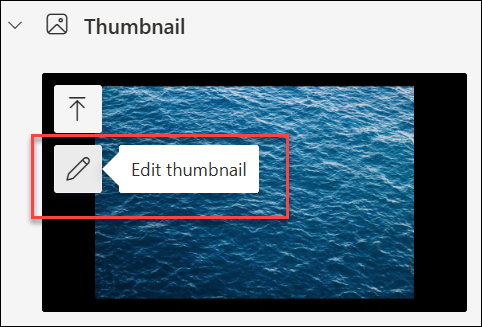
Ако искате да редактирате текущата миниатюра, изберете "Редактиране на миниатюрата".
За да научите как да направите тези редакции, използвайте една от следните процедури.
Използване на картина от компютъра като миниатюра
Ако на компютъра ви е записано изображение, което искате да използвате като миниатюра за видеото, изпълнете следните стъпки.
- Изберете "Качване на миниатюра".
- Въведете пътя до графичния файл или го изберете и изберете "Отвори".
- Ако вашата нова миниатюра изглежда добре, изберете "Готово".
Записки на нова миниатюра от вашето видео
Можете да заснемете миниатюра от всяко видео, което е записано в библиотека с активи. Не можете обаче да заснемете миниатюра от видео, ако то се съхранява извън библиотека с активи.
Изберете "Редактиране на миниатюрата".
От видеото преместете лентата за търсене в новия кадър, който искате да използвате.
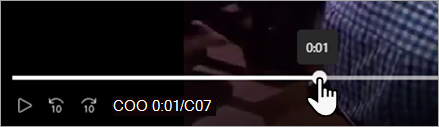
Когато видеото показва изображението, което искате да заснемете, изберете Избор на този кадър. Ако изображението не е съвсем правилно, можете също да изберете "Отказ " и да опитате отново.
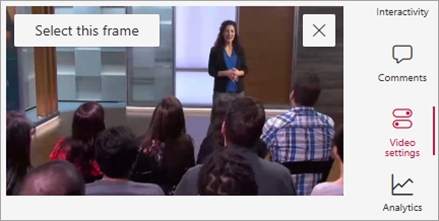
Новото заснето миниатюрно изображение ще се появи във вашата библиотека с активи на SharePoint.