
Ако искате да направите промени във файл в библиотека с документи на SharePoint, но да попречите на други хора да правят промени в същото време, извлечете файла в библиотеката с документи.
Когато извличате файл от библиотека с документи на SharePoint, само вие можете да го редактирате. Можете да редактирате файла онлайн в Microsoft 365 или офлайн и да записвате промените си толкова често, колкото искате, преди да вкарате файла обратно. След като приключите с извършването на промени във файла, вкарайте го обратно от библиотеката, за да качите промените. Можете да отхвърлите промените и да отмените извличането, ако промените мнението си.
Забележка
Ако не виждате потребителския интерфейс, показан в тези примери, е възможно да използвате по-стара сървърна версия на SharePoint. За повече информация вж. " Извличане, вкарване или отхвърляне на промени във файлове в библиотека на SharePoint".
Забележка
Когато извлечете файл, с него не се случва нищо. Файлът все още се съхранява в библиотеката. Просто е маркирано, за да покаже, че имате изключителни права за редактиране, докато не го вкарате отново. За да го редактирате, трябва да изтеглите документа или да го редактирате онлайн. Как редактирате или актуализирате файла зависи от типа на файла. Ако това е документ на Word, можете да използвате Word в Microsoft 365 или вашето настолно копие на Word. За файл, който не е във формат на Microsoft 365, изтеглете файла и използвайте редактора, който обикновено използвате за този формат.
Извличане на файл от библиотека с документи
Можете да извличате един или повече файлове едновременно.
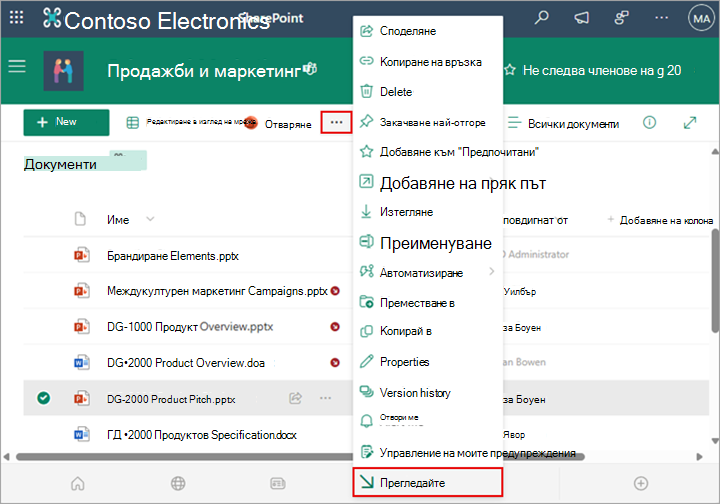
Отворете библиотеката с файла, който искате да извлечете, изберете файла, изберете менюто "Още" ... в лентата с инструменти и след това изберете "Извличане".
Забележка
Можете също да щракнете с десния бутон върху файла, да изберете "Още" и след това да изберете "Извличане".
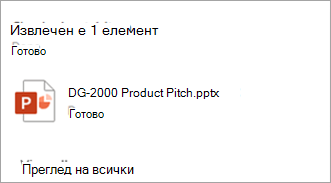
Показва се диалогов прозорец, който ви показва кои файлове сте извлекли.
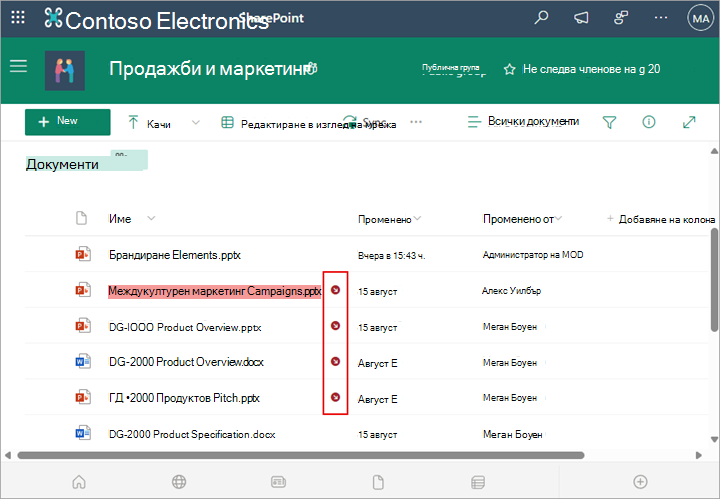
Иконата "Извлечен" се показва до всяко име на файл, което е извлечено.
Вкарване на файл обратно в библиотека с документи
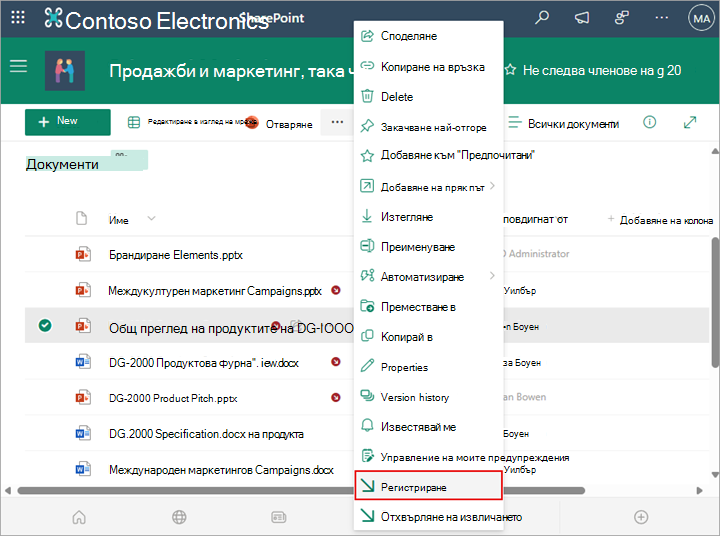
Отворете библиотеката с документи и изберете файла, който искате да вкарате. Изберете менюто "Още"... в лентата с инструменти и след това изберете "Вкарване".
Забележка
Можете също да щракнете с десния бутон върху файла, да изберете "Още" и след това да изберете "Вкарване".
В диалоговия прозорец за вкарване можете да въведете коментар, като например какво сте променили или добавили.
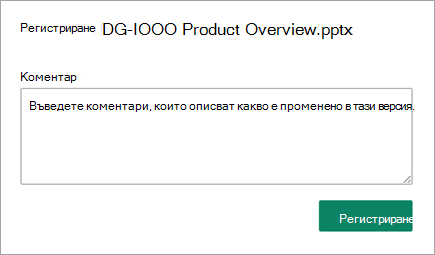
Когато сте готови, изберете "Вкарване".
Ако имате незаписани промени, когато се опитате да вкарате, ще получите съобщение, което гласи, че даден елемент (или елементи) не е актуализиран.
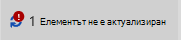 Уверете се, че сте записали промените в документа, преди да вкарате обратно. Докато документ на SharePoint в Microsoft 365 е извлечен, никой друг не може да го редактира.
Забележка
- За да вкарате или извлечете множество файлове и да вкарате файловете на някой друг, ще трябва да щракнете върху "Връщане към класически SharePoint " и да следвате стъпките в извличане, вкарване или отхвърляне на промени във файлове в библиотека на SharePoint.
- За да излезете от класическата среда на SharePoint, затворете всички прозорци на браузъра си и след това отново влезте в Microsoft 365.
Отхвърляне на извличане от библиотека с документи
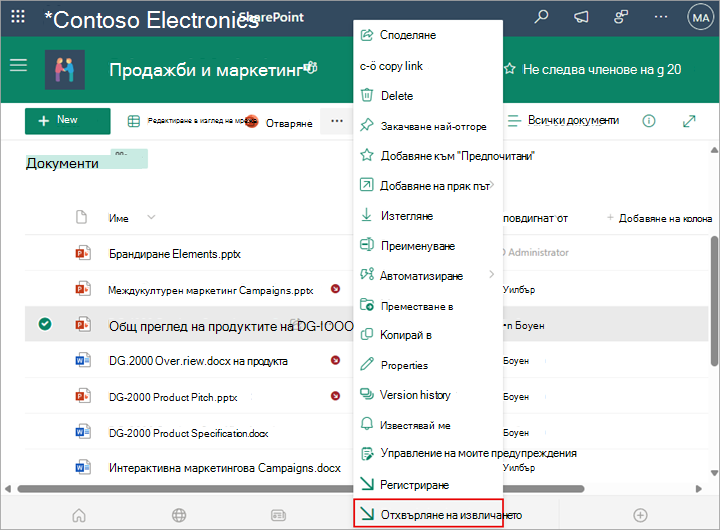
Отворете библиотеката с документи и изберете файла, за който искате да отхвърлите извличането.
Изберете менюто "Още" ... в лентата с инструменти и след това изберете "Отхвърли извличането".
Забележка
Можете също да щракнете с десния бутон върху файла, да изберете "Още" и след това да изберете "Вкарване".
Ще се покаже диалогов прозорец "Отхвърляне на извличане ", за да потвърдите, че загубите всички промени, които сте направили в документа. Изберете "Да ", за да продължите.
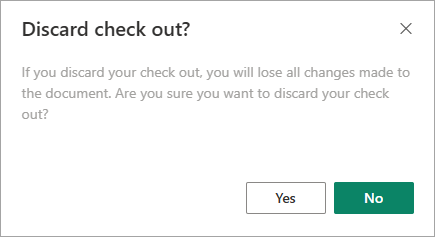
Появява се съобщение, потвърждаващо действието ви.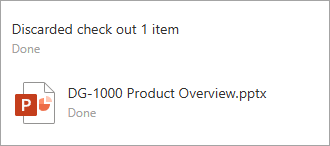
Забележка
- За да вкарате или извлечете множество файлове и да вкарате файловете на някой друг, ще трябва да щракнете върху "Връщане към класически SharePoint " и да следвате стъпките в извличане, вкарване или отхвърляне на промени във файлове в библиотека на SharePoint.
- За да излезете от класическата среда на SharePoint, затворете всички прозорци на браузъра си и след това влезте отново в Microsoft 365.
Как да видите кой е извлякъл файлове
Бърз начин да видите кой е извлякъл даден файл е да поставите показалеца на мишката върху името на файла, за да видите кой е извлякъл файла.
Можете също да покажете колоната "Извлечено от " в изгледа по подразбиране на библиотеката. По този начин всеки лесно ще може да види кой в момента е извлякъл документ. Можете да изберете кои колони да покажете и скриете, когато създавате изглед по избор на библиотека с документи.
Как да заместя съществуващ файл с нов?
Можете да заместите съществуващ документ с нов, като изпълните следните стъпки:
В библиотеката с документи извлечете файла, който искате да заместите.
Дайте име на новия файл с точно същото име като този, който искате да заместите, и го плъзнете в библиотеката или използвайте бутона "Качване". Друга възможност е да изтеглите файла и да го запишете върху него. За повече информация за качването вж. "Качване, преглед и премахване на файлове или документи по проект".
В SharePoint в Microsoft 365 ще видите диалогов прозорец с въпрос дали искате да заместите файла, или да запазите и двата файла.
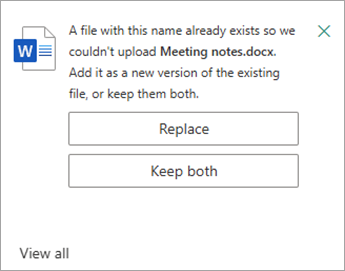
Изберете "Замести" или "Запази и двете".
Вкарайте файла отново, за да заместите стария файл с новия. Ако промените решението си, изпълнете стъпките за отхвърляне на извличането по-горе.
Ако сте разрешили създаването на версии, когато файлът бъде вкаран обратно, SharePoint прави ново копие, запазвайки по-старите версии. За повече информация относно създаването на версии вижте "Как работи функцията за версии в списъци и библиотеки".
Оставете ни коментар
Актуализация: 31 януари 2023 г.
Беше ли полезна тази статия? Ако е така, кажете ни в края на тази страница. Ако не е била полезна, ни напишете какво е било объркващо или е липсвало. Посочете вашата версия на SharePoint, операционна система и браузър. Ще използваме вашата обратна връзка, за да проверим внимателно фактите, да добавим информация и да актуализираме тази статия.