
Документите и папките, които съхранявате в OneDrive за работата или учебното заведение, са лични, докато не решите да ги споделите. По същия начин в библиотека на сайт може да искате да споделите определени документи или папки с хора, които иначе нямат достъп до сайта. Когато споделяте документи и папки, можете да решите дали да позволите на хората да ги редактират, или просто разглеждат.
Споделяне на документ или папка
- Отидете в OneDrive за работа или учебно заведение или в библиотеката на сайт, която съдържа документа или папката, които искате да споделите.
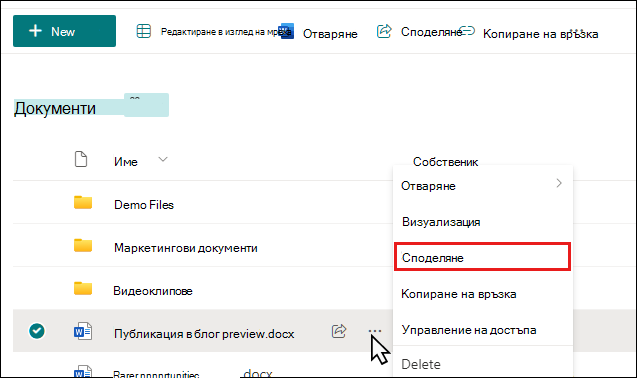
- Изберете многоточието (...) до документа или папката, за да отворите неговото изнесено означение за документа, а след това изберете "Споделяне".
- В диалоговия прозорец " Споделяне " въведете имената или имейл адресите на хората, с които искате да споделите документа или папката.
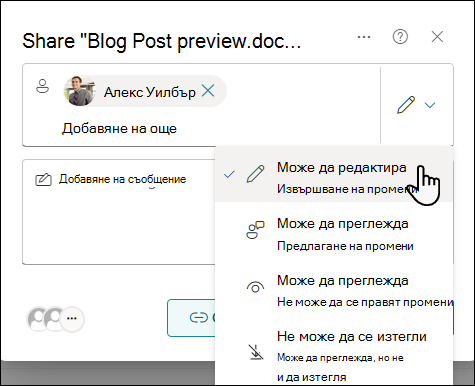
- Изберете настройка за разрешение за всички хора, с които се споделя документът или папката.
- Ако искате, въведете съобщение, което да бъде включено в имейла за изпращане до всички поканени. Имейлът съдържа връзка към споделения документ.
- Когато сте готови, изберете "Изпрати". До всички получатели ще бъде изпратено известие, информиращо ги за споделения документ или папка, заедно със съобщението, което сте включили.
Често задавани въпроси
- Как да създам връзка към документ или папка, която може да се споделя?
- Как да споделя документ или папка с всеки в моята организация?
- Как хората да намират документи или папки, които съм споделил(а) с всички?
- Как мога да видя с кого споделям документ или папка?
- Как да прекратя споделянето на документ или папка?
Как да създам връзка към документ или папка за споделяне?
В OneDrive за работата или учебното заведение можете да създадете връзка за споделяне, която да давате на други:
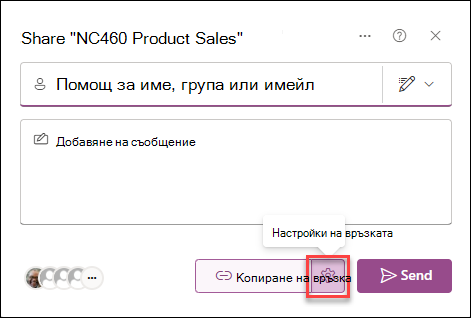
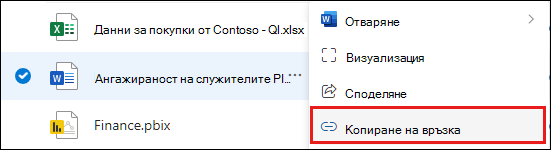
След като отворите диалоговия прозорец " Споделяне " и зададете разрешения (вижте "Споделяне на документ или папка"), изберете "Копиране на връзката". Настройката по подразбиране ще позволи на всеки във вашата организация достъп до документа или папката с разрешенията, които сте задали.

За достъп до настройките на връзката, изберете иконата за настройки вдясно от "Копиране на връзката".

В настройките на връзката можете да изберете за кого ще работи връзката, да промените нивото на разрешение и да зададете дата, когато срокът на вашата връзка да изтече.
Как да споделя документ с всеки в моята организация?
В OneDrive за работата или учебното заведение има два начина да споделите документ с всички:
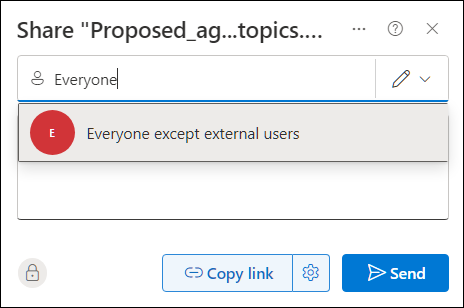
- Да използвате диалоговия прозорец Споделяне. Следвайте същите стъпки по-горе за споделяне на документ или папка, но въведете "Всички " в полето за име.
- Създайте папка "Споделени с всички" (или такава със сходно име) и поставете документи в тази папка, когато ги създавате. За да създадете папка, щракнете върху "+ Нова>нова папка". Можете да споделите папката с хора, след като сте я създали.
Диалоговият прозорец за споделяне ви позволява да изберете опцията "Всички освен външни потребители". Ако вашата организация позволява външно споделяне, споделянето с "Всеки" включва и външните потребители – хора извън вашата организация, които преди това са били поканени да споделят документи като гости или от вас, или от други във вашата организация.
Ако имате папка "Споделени с всички", която ви е била осигурена, всеки получава разрешение за редактиране на документите, които поставяте в папката "Споделени с всички", освен ако не промените настройката за разрешението или ако вашият OneDrive за работата или учебното заведение не е създаден преди юни 2014 г. Ако вашият OneDrive за работата или учебното заведение е създаден преди тази дата, папката "Споделени с всички" се стартира с разрешения само за преглед. Можете да промените настройката за разрешението по всяко време, като следвате инструкциите за споделяне на папка по-горе в тази статия.
Как хората да намират документи, които съм споделил(а) с всички?
Документите, които сте споделили с всички, няма да се показват в техните изгледи "Споделено с мен" в OneDrive за работата или учебното заведение. Защо? Имайте предвид, че в зависимост от големината на вашата организация може да има стотици, ако не и хиляди документи, които са споделени с всички. Освен това може да не искате да изпращате покана за споделяне до всички във вашата организация.
Вместо това хората могат да намират тези документи чрез:
Следване на връзка, която им изпращате директно по имейл.
Можете да генерирате или извличате URL адреса на всеки документ, като изберете многоточието (...) в дясната страна на документа, след което изберете "Копирай връзката".
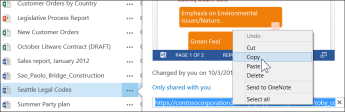
Копирайте и поставете URL адреса в имейл, адресиран до конкретни хора, които желаете да уведомите.Използване на полето за търсене , разположено в горния край на страницата.
В този случай Адел Ванс търси с ключовата дума "Международен маркетинг", за да намери документи по темата, споделени с нея в нейната организация.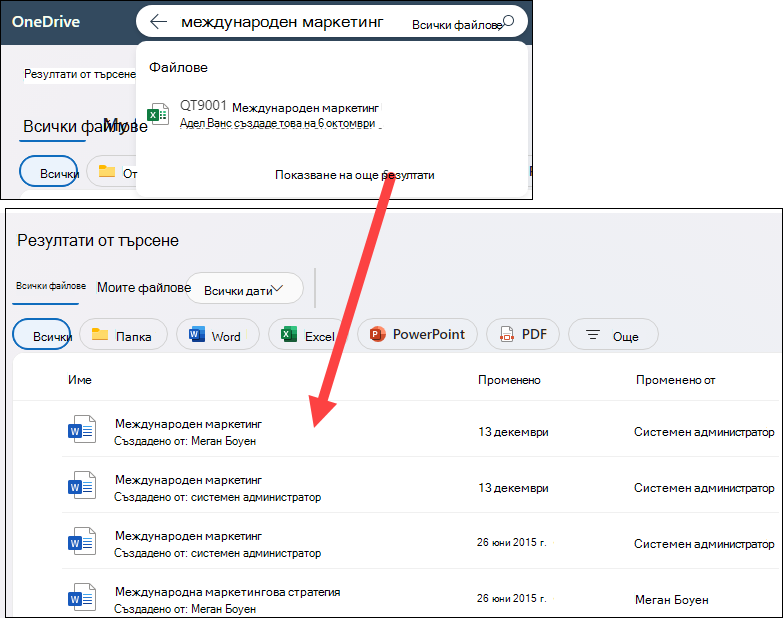
Как мога да видя с кого споделям документ?
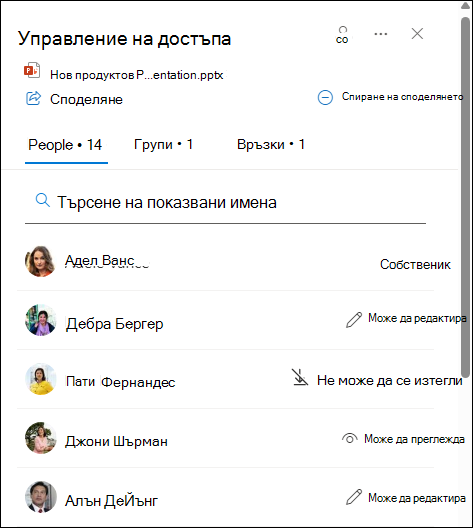
Изберете многоточието (...) до документа, който ви интересува, след което изберете Управление на достъпа.
Имената на хората, с които споделяте документа, броят на хората с достъп и техните разрешения ще бъдат изброени. Можете да превъртите списъка, за да видите всички имена, или да използвате полето за търсене, за да намерите конкретен човек.
Съвет
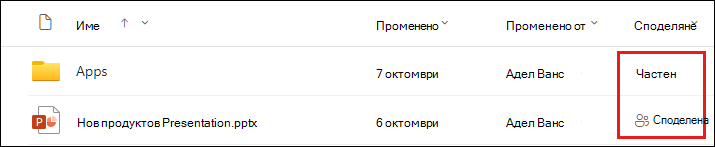
Ако в библиотеката, с която работите, има колона "Споделяне ", можете да изберете текста, за да отворите диалоговия прозорец "Управление на достъпа ".
Групите, с които споделяте, ще се покажат под раздела "Групи". Изберете раздела "Групи " в горната част на списъка, за да видите всички групи във вашата организация, които имат достъп до документацията и техните разрешения.
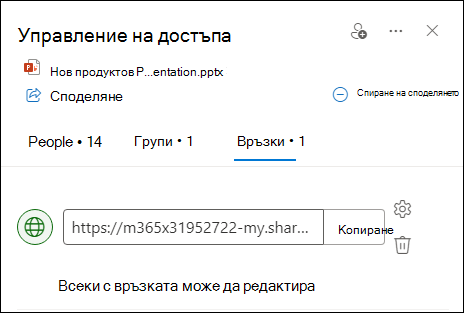
Ако са генерирани връзки за споделяне за документа, те ще се появят под раздела "Връзки". Изберете раздела "Връзки " в горната част на списъка, за да видите всички връзки, генерирани за документа, кой има достъп и нивото на разрешения.
Как да прекратя споделянето на документ или папка?
За да направите документ или папка отново лични, можете да спрете споделянето им.
За да спрете споделянето с човек или група:
Достъп до диалоговия прозорец "Управление на достъпа " (вж. "Как да видя с кого споделям документ , за да получите достъп").
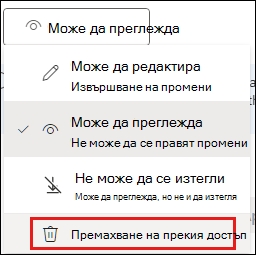
В диалоговия прозорец за управление на достъпа изберете разрешенията за лицето, с което искате да прекратите споделянето.
Изберете опцията за премахване на директния достъп от списъка с разрешения.
За дезактивиране на връзка за споделяне:
Достъп до диалоговия прозорец "Управление на достъпа " (вж. "Как да видя с кого споделям документ , за да получите достъп").
В диалоговия прозорец "Управление на достъпа" изберете раздела "Връзки".
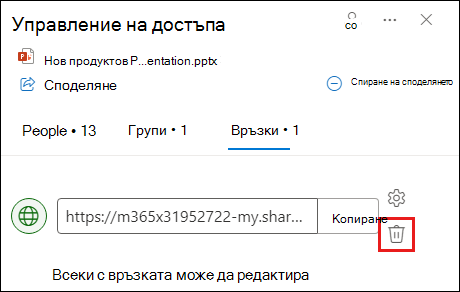
Изберете иконата за премахване на връзката , за да изтриете връзката.
Изберете "Премахване", когато бъдете подканени да потвърдите.
За да спрете споделянето заедно:
Достъп до диалоговия прозорец "Управление на достъпа " (вж. "Как да видя с кого споделям документ , за да получите достъп").
В диалоговия прозорец за управление на достъпа изберете "Спиране на споделянето".
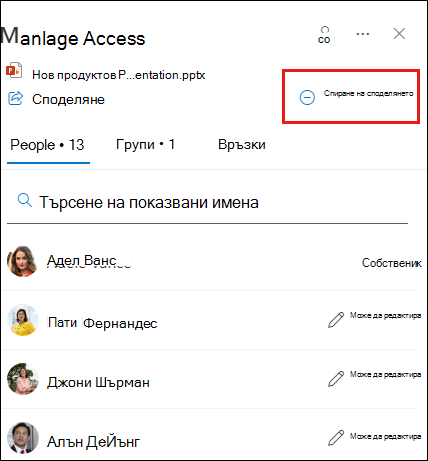
Изберете "Спиране на споделянето", когато бъдете подканени да потвърдите.
Забележка
Избирането на "Спиране на споделянето " ще премахне ВСИЧКИ споделяния на избрания документ или файл, включително отделни лица, групи, и ще дезактивира всички генерирани връзки за споделяне.