
ЗАБЕЛЕЖКА: Препратките към "сайт концентратор" в този документ препращат към сайтовете концентратори за синдикация на типове съдържание, а не към новообявените сайтове концентратор на SharePoint. За повече информация относно тях вижте "Какво е сайт концентратор на SharePoint"?
Ако работите в център за типове съдържание, който публикува типове съдържание в други колекции от сайтове, можете да публикувате, препубликувате или премахвате публикуване на типове съдържание централно.
Важно
Трябва да сте администратор на колекция от сайтове, за да управлявате публикуването на типове съдържание в концентратор за типове съдържание.
- Отидете на сайта от най-горно ниво в колекцията от сайтове концентратор за типове съдържание.
- Щракнете върху бутона "Настройки
 и след това върху "Настройки на сайта".
 - Под Web Designer Galleries, щракнете върху Типове съдържание на сайт.
- На страницата " Типове съдържание на сайта " щракнете върху името на типа съдържание, за който искате да управлявате актуализациите.
- Под "Настройки" щракнете върху "Управление на публикуването за този тип съдържание".
Забележка
Ако не виждате "Управление на публикуването за този тип съдържание " в списъка с настройки, значи този сайт не е център за типове съдържание. За да управлявате актуализациите за типа съдържание, отидете в центъра за тип съдържание. За повече информация относно създаването на концентратор за тип съдържание вижте "Активиране на център за обединяване на типове съдържание".
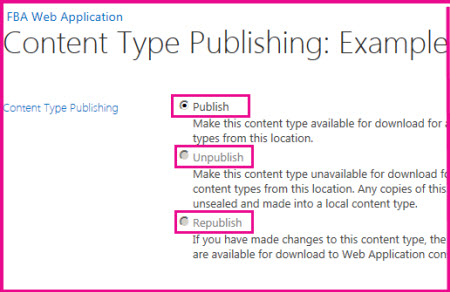
- На страницата " Публикуване на типове съдържание " направете едно от следните неща:
- За да го направите достъпен за използване във всички сайтове на абонати, изберете "Публикуване".
- За да насочите промени към всички сайтове на абонати, изберете "Повторно публикуване".
- За да я премахнете от централното управление, изберете "Отмяна на публикуването".
- Щракнете върху OK.
Можете също да прегледате хронологията на публикуване за типа съдържание на страницата " Публикуване на типове съдържание ".
Намиране на URL адреса на център за типове съдържание
Ако искате да управлявате тип съдържание, трябва да отидете в центъра за тип съдържание, където е публикуван този тип съдържание. За да намерите URL адреса на центъра за типове съдържание, за който е абониран вашият сайт, изпълнете следните стъпки:
- Щракнете върху бутона "Настройки " и след това щракнете върху "Настройки на сайта".
- В "Администриране на колекция от сайтове" щракнете върху "Публикуване на типове съдържание".
- В секцията "Центрове" можете да видите имената на всички приложения на услугата за управлявани метаданни, които публикуват типове съдържание в тази колекция от сайтове, изброени в получер текст. URL адресите на концентраторите за типове съдържание са изброени след имената на сервизните приложения. Можете също да видите списък с типовете съдържание, за които имате абонамент.
Типовете съдържание с абонамент са само за четене на сайтовете на абонатите. Ако искате да промените тип съдържание, публикуван на вашия сайт, изберете URL адреса за центъра за типове съдържание.
Получаване на актуализации за публикувани типове съдържание от сайт на абонат
Ако работите в сайт, който се абонира за типове съдържание от концентратор за типове съдържание, автоматично ще получавате актуализации, когато те бъдат публикувани от центъра за типове съдържание. Можете да обновявате типовете съдържание по всяко време, за да получите всички най-нови актуализации.
- Щракнете върху бутона "Настройки " и след това щракнете върху "Настройки на сайта".
- В "Администриране на колекция от сайтове" щракнете върху "Публикуване на типове съдържание".
- В секцията "Обновяване на всички публикувани типове съдържание " щракнете върху "Обнови всички публикувани типове съдържание при следващата актуализация".
Забележка
За да създадете или управлявате тип съдържание за сайт в сайт, трябва да имате най-малко разрешения за проектиране за този сайт.
Вж. също
Активиране на концентратор за обединяване на типове съдържание
Въведение в типовете съдържание и публикуването на типове съдържание