
Първо, започнете с планирането на вашия комуникационен сайт на SharePoint. На етапа на планиране ще научите как да мислите за навигацията на сайта, разрешенията и персонализациите, за да ви подготви да създадете комуникационен сайт на SharePoint. Използвайте тази статия, за да научите как да създадете комуникационен сайт на SharePoint.
Трябва да създадете екипен сайт? Все още можете да следвате указанията в тази статия, но разберете, че екипният сайт обикновено има много по-малка аудитория с много конкретни цели и задачи, които трябва да бъдат изпълнени. Сайтовете за комуникация са предназначени за широка комуникация.
Създайте своя сайт
Можете да създадете своя сайт за комуникации с помощта на един от стандартните проекти (тема, витрина, празен) или проект на сайт по избор, създаден за вашата организация. Ако имате разрешения на Администрация, можете също да осигурите един от проектите на сайт в lookbook като отправна точка за вашия сайт.
Прегледайте този активен преглед "стъпка по стъпка" за създаване на сайт за комуникации.
Или преминете директно към създаването на сайт за комуникации.
Персонализиране на изгледа и усещането
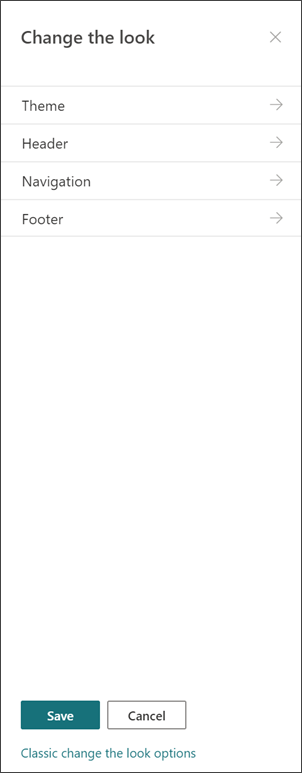
Можете да персонализирате темата, горния колонтитул и емблемата на сайта, за да съответстват на вашата организация или марка на сайта. Научете как да персонализирате облика на вашия сайт на SharePoint. Ако сайтът ви е част от концентратор, няма да можете да променяте темата му. Ако не виждате опции за промяна на облика на вашия сайт, е възможно вашият администратор да е забранил възможността да го правите.
Достъп до тези промени в настройките > Промяна на изгледа
Спецификации за лога:
- Емблемата на сайта ви може да бъде JPG, GIF или PNG. Използването на PNG файл позволява прозрачен фон
- Ако искате квадратна емблема за вашия сайт, минималните размери са 64 x 64 пиксела
- За правоъгълно лого размерите са 192 х 64
- Удвоете тези размери за най-добър дисплей с висока разделителна способност
- За да намалите въздействието върху производителността на вашия сайт, не използвайте изображение, по-голямо от 300 МБ, за емблемата на сайта си
Настройка на библиотеката "Страници на сайта"
Библиотеката "Страници на сайта" е специален тип библиотека с документи, използвана за хостване на всички страници на вашия сайт. Можете да имате само една библиотека "Страници на сайт" във вашия сайт. Публикациите на новини се съхраняват в библиотеката "Страници на сайта" на вашия сайт – защото са просто специален тип страница на сайта.
Съвет: За да ви бъде по-лесно да видите кои страници "Новини" и кои страници са "обикновени" страници на сайта, добавете колоната "Повишено състояние" към изгледите във вашата библиотека "Страници на сайта". Публикациите на новини са в състояние на повишение = 2. "Обикновените" страници на сайта са повишени в състояние = 0.
Съвет: Направете изгледа "Всички страници" изглед по подразбиране за страниците на сайта. В този изглед ще покажете следните колони в допълнение към типа и името: заглавие (свързан към елемент с меню за редактиране), повишено състояние, версия, брой харесвания и брой коментари. Ще можете да добавите всички тези колони с изключение на "Версия", като изберете падащото меню за + Добавяне на колона и изберете "Покажи/скрий колони". Изберете колоните, които искате да покажете, и щракнете върху "Приложи". За да добавите версия към вашия изглед, изберете падащото меню на изгледа и изберете "Редактиране на текущия изглед". След това поставете отметка в квадратчето пред "Версия" и натиснете OK, за да запишете изгледа.
Разбиране на съдържанието на сайта
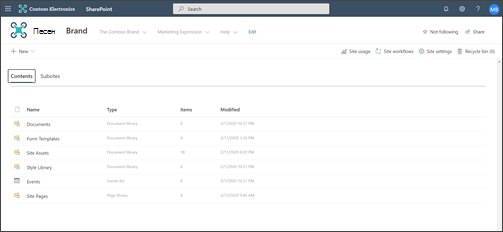
Всеки сайт за комуникации включва няколко списъци и библиотеки по подразбиране:
- Библиотека с документи – местоположение за качване на файлове. Вашият сайт се предоставя с една библиотека по подразбиране, но при нужда можете да добавите още.
- Списък със събития – списъкът, където се съхраняват записи в календара.
- Библиотека със страници на сайт – библиотеката, в която се намират всички ваши страници на сайта.
- Шаблони за формуляри и библиотека със стилове – тези библиотеки са стари библиотеки, пренесени от предишни версии на SharePoint
Съвети за конфигуриране на съдържанието на сайта:
- Добавете заглавието на страницата, преди да добавите изображение към страницата. Ако не добавите първо заглавието на страницата, името на подпапката "Активи на сайта" (намира се в "Активи на сайт") за вашата страница може да бъде низ от случайни знаци, което прави много по-трудно намирането на изображенията, свързани с вашата страница, по-късно.
- Не качвайте документи с помощта на уеб частта за бързи връзки. Винаги ги качвайте в библиотека с документи и след това се свързвайте към тях от бързи връзки. Ако качвате документ, докато добавяте връзка в "Бързи връзки", документът ще бъде съхранен в библиотеката "Активи на сайт" – което значително ще направи намирането му, ако трябва да го актуализирате по-късно.
- Поставяйте интервали (не тирета или долни черти) между думите в имената на файловете, за да подобрите четливостта. Имената на файловете и заглавията на документите трябва да имат смисъл за потребителите, защото тази информация ще стане важна, когато потребителите търсят съдържание във вашия сайт.
- Избягвайте използването на дати и номера на версии в имената на файловете. SharePoint автоматично ще следи версиите вместо вас. Ако добавите дата към името на файла и след това добавите по-ново копие на файла, вашите връзки към стария файл няма да се актуализират автоматично. Ако качите нова версия на файл, който има същото име като съществуващ файл, вашите връзки се актуализират автоматично.
- Използвайте разпознаваеми етикети за всички хипервръзки. Не измисляйте термини, когато свързвате към съдържание във вашия сайт. За допълнителни указания за етикетите на връзки прегледайте указанията за етикети в навигацията "Планиране" за модерната среда за работа на SharePoint. Указанията за именуване на етикети в тази статия се отнасят не само за етикетите в горната навигация, но и за всяка връзка на страницата ви.
Решете как искате потребителите да се ангажират с вашите страници
Едно основно предимство на съвременната среда на SharePoint е, че има някои вградени начини посетителите да се включат във вашия сайт и на страниците ви:
- Коментари в страници. Всяка страница се създава с разрешен превключвател за коментари в страницата. Можете да изберете да оставите тази опция разрешена или да я забраните. Ако оставите коментарите в страници разрешени, уверете се, че преглеждате често коментарите, за да отговаряте при необходимост.
- Запазете за по-късно. Тази функция позволява на всеки читател да запише страницата за по-късен преглед. Записаните страници се показват на началната страница на SharePoint или в мобилното приложение.
- харесва. Тази функция позволява на посетителите да показват афинитет към вашата страница. Общият брой харесвания се показва за всяка страница и новинарска статия.
- Изгледи. Тази функция показва на собствениците и посетителите на сайта колко пъти е прегледана страницата.
- Разговори в Yammer. Добавянето на уеб частта за Yammer позволява на посетителите на страницата да преглеждат, стартират и участват в разговор в общността на Yammer от вашата страница на SharePoint.
Насочване на съдържание към определена аудитория
Чудесен начин да гарантирате, че съдържанието на сайта ви е по-подходящо за посетителите, е да персонализирате начина, по който посетителите виждат страници и новини, като използвате насочване към целта. Насочването по аудитория позволява съдържанието да бъде насочено към потребители, които са част от конкретна аудитория. Насочването по аудитория също така позволява новините да бъдат приоритизирани за членовете на аудиторията в началната страница на SharePoint, новините в мобилното приложение и в уеб частта "Новини".
Насочването по аудиторията се конфигурира първо в библиотеката "Страници на сайта", а след това в уеб частите "Новини" или "Акцентирано съдържание". Ако за дадена страница е зададена аудитория, тези уеб части ще показват страницата само на хора, които са членове на аудиторията. Лице, което не е член, може да намери съдържанието чрез търсене, защото насочването към страница не е същото като защитата на страница. Въпреки това на лицето, което не е член, няма да бъде представена страницата или новинарската статия.
Насочването по целева аудитория може да се добави и към навигацията на вашия сайт. Това ви позволява да изберете кой кое съдържание да вижда в навигацията на вашия сайт, като използвате едни и същи аудитории, налични за страниците.
Създаване на автоматични одобрения на страници
Искате ли някой или група да одобряват страници, преди да бъдат публикувани? Основните и второстепенните версии са разрешени по подразбиране в библиотеката "Страници на сайта". Ако тази функция е разрешена, можете лесно да конфигурирате одобрението на страници от падащия списък "Автоматизиране" в библиотеката "Страници на сайта". Това може да е добра идея, ако планирате да имате няколко автори и искате да прегледате последните страници, преди да бъдат публикувани. Имайте предвид, че дори без разрешено одобрение на страница, само членовете и собствениците могат да виждат страници, които са непубликувани (въпреки че посетителите могат да виждат последната публикувана версия на страницата).
Персонализиране на разрешения за списъци и библиотеки
Искате ли да имате списъци или библиотеки, където посетителите на сайта да могат да допринасят? Можете да персонализирате разрешения за един или повече списъци или библиотеки на вашия сайт, за да задавате разрешения за сътрудничество към вашата група посетители. Най-добре ще се опитате да избегнете прекъсване на разрешенията в библиотеката "Страници на сайта". Нарушаването на разрешения в библиотеката "Страници на сайта" може да доведе до сложни и объркващи потребителски изживявания и трябва да се управлява много внимателно, за да е сигурно, че случайно няма да премахнете разрешения от страница, от която се нуждаят всички потребители. Можете също да използвате уеб частта Microsoft Forms, за да добавите формуляр към страница, където посетителите могат да сътрудничат, или уеб частта на Power Apps, за да добавите приложение, което сте конфигурирали.
Специални съображения за модернизиране на класически сайт
Ако модернизирате съществуващ класически сайт на SharePoint, за да създадете вашия сайт за комуникации, или преминавате от различна платформа в SharePoint, вероятно ще имате съдържание за мигриране към вашия нов сайт.
Най-добри практики за мигриране:
Използвайте преместването в нов сайт за комуникации, за да преосмислите историята на сайта си и да се уверите, че съдържанието продължава да е релевантно. Планирайте новия си сайт, като използвате указанията, описани по-горе. Това не означава, че трябва да забравите за това, което вече имате – особено ако съдържанието се използва и се актуализира. Но дали това се отнася за цялото ви текущо съдържание?
Говорете с посетителите на сайта си. Разберете от какво наистина се нуждаят. Съдържанието на вашия предишен сайт отговаря ли още на целите за новия ви сайт? Прегледайте данните за използването за съществуващия сайт. Използвайте тази информация, за да определите кое съдържание трябва да мигрира към вашия нов сайт.
Създайте и прегледайте описа на съдържанието за текущия си сайт. За всеки елемент в описа определете дали трябва да бъде:
- Изтрит – ако е така, направете го сега!
- Архивиран – защото е бизнес запис
- Мигрира – защото е актуален и все още ви трябва
- Актуализиран и след това мигриран
- Поставено в друг сайт и свързано във вашия собствен сайт
Съдържанието трябва да заслужи своето място на новия ви сайт.
- Добавя ли това съдържание стойност за бизнеса/посетителя?
- Ангажиран ли съм да го поддържам актуализиран?
- Моята бизнес група отговаря ли за това съдържание? Ако не, време е да се сбогувате със съдържанието. Ако не е ваш, помолете собственика да го добави към своя сайт и да създаде връзка към съдържанието на вашия сайт.
Намерете "дом" за ново съдържание. Уверете се, че всеки елемент има дом, и ако не, помислете дали не сте пропуснали категория в планирането си.