
Забележка
Нова среда за откриване и публикуване ще замени стартирането на SharePoint в бъдеще. Вашият ИТ администратор може да разреши новата среда за вашата организация.
Началната страница на SharePoint е мястото, където можете лесно да намирате и да осъществявате достъп до сайтове и портали на SharePoint в рамките на вашата организация. Ще намерите също новини от сайтовете, които следвате, предложени сайтове и, ако използвате SharePoint в Microsoft 365, новини от сайтове, които посещавате често, и други новини, препоръчани от Microsoft Graph. Научете повече за често използваните сайтове, предлаганите сайтове, новините от сайтове и други функции на началната страница на SharePoint, като гледате това видео или прегледате раздела Какво ще видите на началната страница на SharePoint Microsoft 365 по-долу.
Забележка
- Изгледът на началната страница на SharePoint наскоро е променен.
- Началната страница на SharePoint е преименувана на начална страница на SharePoint в SharePoint в Microsoft 365.
Ако вашият администратор е разрешил, можете да създадете екипен или комуникационен сайт (видео). също и от началната страница на SharePoint. Ако използвате SharePoint Online, можете също да създадете публикация с новини. Използвайте търсене за намиране на други сайтове, файлове или хора във вашата организация.
За да прегледате началната страница на SharePoint в Microsoft 365 в Microsoft 365:
Влезте в Microsoft 365. За помощ вижте Откъде да влезете в Microsoft 365.
В горния ляв ъгъл на страницата изберете иконата за стартиране на приложения
 и след това изберете SharePoint.
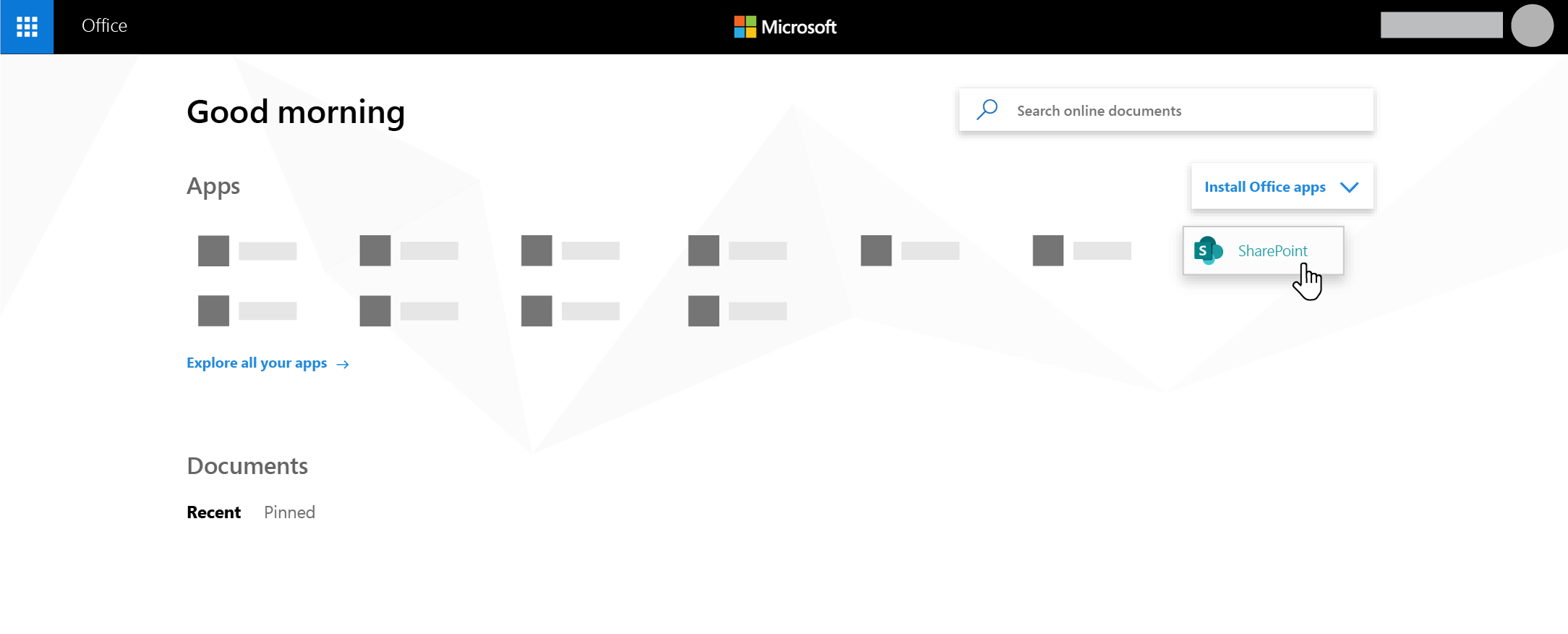
Не можете да намерите приложението, което търсите? От иконата за стартиране на приложения изберете "Още приложения ", за да видите списък с приложенията на Microsoft 365 по азбучен ред, които са достъпни за вас. Оттук можете да търсите конкретни приложения.
Какво ще видите на началната страница на SharePoint в Microsoft 365
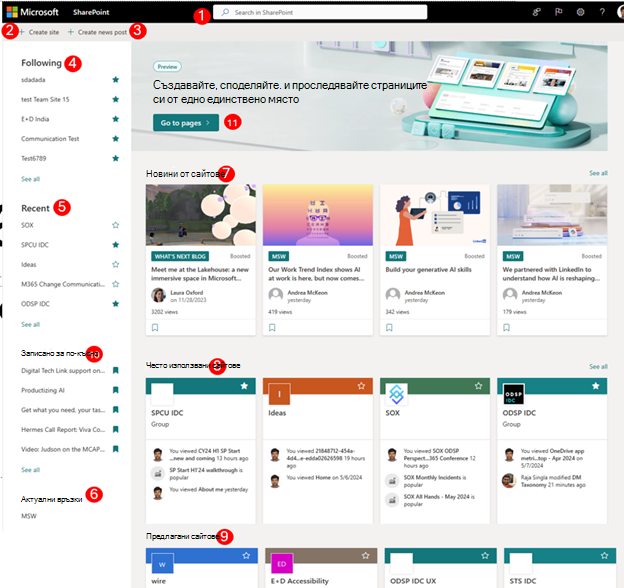
Търсене – Поле за търсене, чрез което можете да търсите сайтове, които сте посетили наскоро, или файлове, които наскоро сте преглеждали или редактирали. Можете също да търсите други сайтове, файлове или хора във вашата организация.
Създаване на сайт – Възможността за създаване на нов сайт, ако е разрешено от вашия администратор. Вижте "Създаване на нов екипен сайт " или "Създаване на сайт за комуникации" в SharePoint Online за повече информация.
Създаване на нова публикация – Възможността за създаване на публикация с новини.
Следване -Сайтове на SharePoint, които следвате.
Последни - Последните сайтове на SharePoint, които сте посетили. Щракването върху "Покажи всички " ще ви отведе до страница, която съдържа всички последни сайтове на SharePoint, които сте посетили.
Актуални връзки - Връзки към сайтове и портали на SharePoint, представени от вашата организация.
Забележка
Ако сте администратор на Microsoft 365, можете да зададете кои връзки да се показват в този раздел. За повече информация вижте "Промяна на списъка с връзки" на началната страница на SharePoint.
Новини от сайтове - Секция " Новини ", която показва последните новини от сайтовете, които следвате, сайтовете, които посещавате често, и други новини, предлагани от Office Graph. Щракнете върху "Покажи всички ", за да видите списък със 100-те най-нови статии.
Чести сайтове - сайтове на SharePoint, които посещавате често. Освен името на сайта и връзката ще виждате също информация за скорошните дейности в сайта, например ако нещо в сайта е било актуализирано наскоро. Ако в този раздел са изброени 12 или повече сайта, ще видите връзка "Покажи всички ", която при щракване ще ви отведе до страница, показваща всички сайтове на SharePoint, които посещавате често.
Забележка
Списъкът на често срещаните сайтове се управлява от Microsoft Graph. Той не може да бъде избиран, актуализиран или изтрит от потребители или администратори.
Предлагани сайтове – Предлагани сайтове на SharePoint, генерирани от Office Graph.
Записване за по-късно – Тук ще се показват публикациите на новини, запазени за по-късно.
Новият SharePoint Start – място за създаване и проследяване на лични страници в SharePoint. Потребителите могат да създават лични страници, като използват наличните шаблони, и да ги публикуват или в себе си, или в целеви сайт, ако е необходимо, след което да проследяват всички страници на едно място.
Забележка
Списъкът с препоръчани сайтове на SharePoint, генерирани от Office Graph в раздела "Предложени ", може да бъде ограничен, ако Office Graph е изключен или не е наличен. Администраторите могат да разрешат Office Graph, като позволят достъп до Office Graph в Център за администриране на Microsoft 365. Въпреки че не можете да изключите Office Graph, ако е разрешено от вашия администратор, можете да включите или изключите използването на вашите документи чрез Delve. От страницата с вашия профил (щракнете върху името или снимката ви в горния десен ъгъл, изберете "Моят профил". След като сте на страницата с профила си, отидете на иконата " > на настройките", "Настройки на функциите" и под "Документи в Delve" изберете "Вкл.".
Запазване на публикация с новини за по-късно
Можете да запишете всяка публикация с новини в секцията " Новини ", за да я прочетете по-късно. Всяка публикация с новини има връзка в долния край на картата, която използвате за запазване за по-късно.
Забележка
Записването на този елемент за по-късно не се поддържа за гости. Възможно е да могат да изберат "Запазване на този елемент за по-късно", но елементът няма да бъде записан.
За да запазите за по-късно
Намерете публикацията с новини, която искате да запишете, и щракнете върху връзката в долната част на картата.
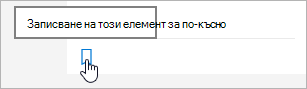
За да прегледате публикациите на новини, които вече сте записали, щракнете върху "Записани за по-късно" в долната част на всеки елемент, който сте записали.
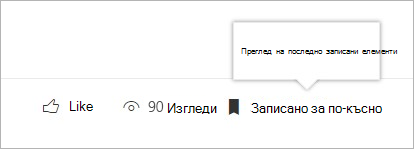
Появява се панел за бърз достъп до последно записаните елементи. Ако записаният елемент не се показва в този списък, щракнете върху "Покажи всички записани " в долната част на панела, за да видите всичко, което сте записали.
Следване на сайт
Можете да следвате сайт на SharePoint в Microsoft 365 и връзка към този сайт ще бъде добавена към секцията "Следвани " на началната страница на SharePoint в Microsoft 365. Сайтовете са изброени в реда, в който са следвани, като последният следван сайт се показва първи в списъка.
За да следвате сайт
Намерете сайта на SharePoint в Microsoft 365, който искате да следвате. Можете да намерите сайт, като го потърсите в полето за търсене в горната част на SharePoint в началната страница на Microsoft 365 или като го намерите в един от разделите на началната страница на SharePoint в Microsoft 365.
Ако сте на началната страница на SharePoint в Microsoft 365, направете едно от следните неща:
Щракнете върху звездата до името на сайта в лявата навигационна лента, за да последвате сайта. Звездата ще светне плътно, за да покаже, че следвате сайта.
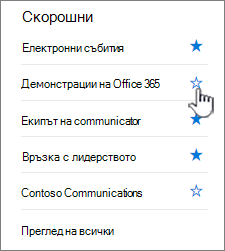
Ако сте в сайта, който искате да следвате, щракнете върху
 " от дясната страна на лентата с менюта, за да го добавите към вашия списък със следвани сайтове.
Връзка към сайта ще бъде добавена към списъка със следвани сайтове в левия екран на SharePoint в началната страница на Microsoft 365.
Спиране на следването на сайт
Можете да спрете да следвате сайт на SharePoint и връзката към този сайт ще бъде премахната от секцията "Следвани " на началната страница на SharePoint.
За да спрете следването на сайт
На началната страница на SharePoint в Microsoft 365, в секцията "Следвани " намерете сайта, който искате да спрете да следвате.
Направете едно от следните неща:
- Щракнете върху звездата до името на сайта в лявата навигационна лента. Звездата ще стане куха и връзка към сайта повече няма да се показва в списъка ви със следвани сайтове.
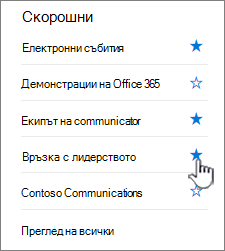
- Ако сте в сайта, който искате да следвате, щракнете върху
 ", който се намира от дясната страна на лентата с менюта, за да спрете следването на сайт.
- Щракнете върху звездата до името на сайта в лявата навигационна лента. Звездата ще стане куха и връзка към сайта повече няма да се показва в списъка ви със следвани сайтове.
Забележка
Ако сайт, който следвате, е изтрит, не може да бъде отменен следенето.
Използвайте търсенето на началната страница на SharePoint в Microsoft 365, за да намирате сайтове, файлове и хора във вашата организация
Началната страница на SharePoint в Microsoft 365 включва интелигентно поле за търсене, което ви позволява бързо да намирате сайтовете, файловете и хората, които търсите. Търсенето е лично. Още преди да започнете да въвеждате, ще видите резултати, базирани на предишна ваша дейност в SharePoint. Резултатите се актуализират, когато започнете да пишете. Научете повече за търсенето.
Нов старт на SharePoint
Място за създаване и проследяване на лични страници в SharePoint. Потребителите могат да създават лични страници, като използват наличните шаблони, и да ги публикуват или в себе си, или в целеви сайт, ако е необходимо, след което да проследяват всички страници на едно място.
Създаване на страница в SharePoint
- Щракнете върху един от шаблоните, изброени във въртележката
Създаване на страница
- Използване на наличния набор от уеб части и създаване на съдържанието
Публикуване на страница
- Авторът може да избере да публикува самостоятелно и да сподели с други хора, ако е необходимо
- Авторът може да избере да публикува в целеви сайт за целево разпространение и управление на страницата
Проследяване на страници
- Проследяване на страници, които са публикувани в SharePoint
- Проследяване на страници, които са в състояние на чернова за страници, създадени чрез шаблоните от "Нов Старт" на SharePoint
Често задавани въпроси за "Нов старт" на SharePoint
Какви артефакти се поддържат в "Стартиране на новия SharePoint"?
- Можете да създавате сайтове и страници в новия SharePoint "Начало".
Къде ще се съхраняват тези страници?
- Тези страници ще се съхраняват във вашата библиотека със страници на SharePoint в OneDrive.
Можем ли да споделим тези страници с други потребители?
- Да, създателят ще може да споделя страниците с правилната аудитория.
Какво ще бъде влиянието на забраняването на създаването на сайт върху новия SharePoint "Старт"?
- Забраняването на създаването на сайтове също ще забрани създаването на сайт при стартиране на новия SharePoint. Ако вече сте забранили създаването на сайтове за крайни потребители, тази настройка се прилага и в "Нов старт" на SharePoint.