
Новата страница за производителността на сайта на SharePoint помага на собствениците и редакторите на сайтове да направят подобрения на страниците с голямо въздействие, за да увеличат изправността на страниците и цялостната производителност на сайта. Изправността на страницата измерва производителността на страницата, което влияе върху изживяването при разглеждане и способността на страницата да ангажира зрителите и да служи на целта си.
Страницата за производителността на сайта превежда потребителите през стъпките за инсталиране на разширението "Диагностика на страници" за SharePoint за Chrome или Edge. След като разширението бъде инсталирано, потребителите могат да изпълнят тест за диагностика на страниците на сайтовете.
Тогава собствениците и редакторите на сайтове вече имат достатъчно информация, за да използват резултатите от тестовете, за да анализират възможностите за подобрение, да разрешат технически проблеми и да подобрят работата при преглеждане.
- Получаване на диагностика на страница за разширение SharePoint за Edge.
- Получаване на диагностика на страница за разширението SharePoint за Chrome.
Важно
- Страницата с производителността на сайта е достъпна за модерни екипни сайтове, сайтове за комуникации и концентратори.
- Трябва да сте собственик на сайта или член на сайта с разрешения за редактиране, за да получите достъп до страницата с производителността на сайта.
- Достъп до страницата с производителността на сайта става само от началната страница на сайта в панела "Настройки ".
- Тази функция започна да се разпространява през ноември 2020 г. и стана достъпна за всички съвременни собственици и редактори на сайтове на SharePoint до декември 2020 г.
Тестване на началната страница на вашия сайт
1. Получете инструмента "Диагностика на страници" за SharePoint за Chrome или Edge.
2. Придвижете се до началната страница в екипен сайт или комуникационен сайт на SharePoint. След това изберете иконата за диагностика на страници за SharePoint, която се появява в лентата с менюта на браузъра.

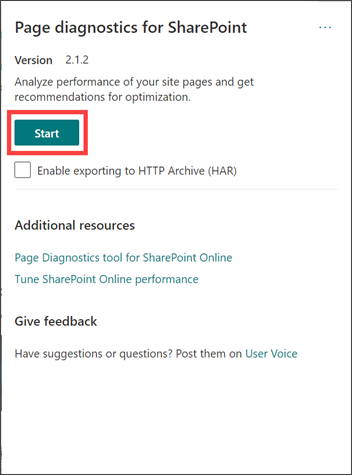
3. Изберете "Старт", за да изпълните инструмента.
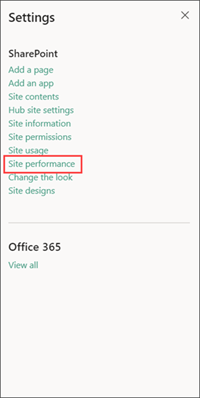
4. Когато тестването завърши, отидете на лентата с настройки и изберете "Производителност на сайта".
5. Прегледайте цялата изправност на страниците, за да определите колко на брой и кои диагностични подобрения трябва да бъдат отстранени. След това прегледайте възможностите с голямо и средно въздействие, за да подобрите производителността на началната си страница. Някои подобрения може да изискват помощта на администратор на SharePoint.
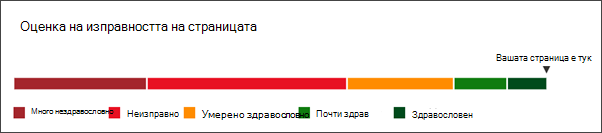
Как да прочетете резултатите от диагностиката на страницата за производителност на сайта
Подобрете изправността и производителността на страницата, като адресирате подобренията с голямо и средно въздействие. Превключвайте между публикувана и чернова версия на страницата, за да видите как се подобрява изправността на страниците, когато са разрешени технически проблеми. Винаги изпълнявайте отново инструмента за диагностика, след като сте направили подобрения на страницата, за да обновите резултатите.
Изображение на страницата с производителността на сайта:
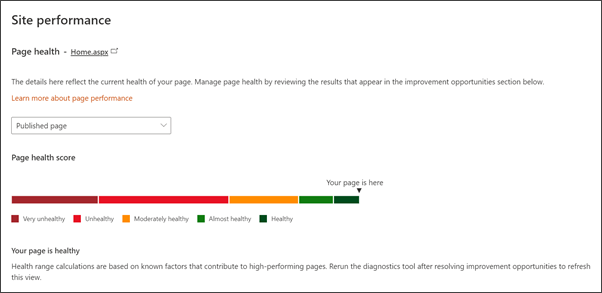
Изберете коя версия на началната страница искате да тествате:
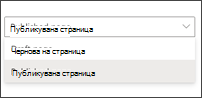
Когато тестовите резултати от началната страница са неправилни, може да бъде полезно да тествате чернова на началната страница, за да видите как подобренията влияят върху изправността на страницата. Сравнете публикуваната версия на началната страница с черновата като метод за измерване на изправността на страницата, преди да заместите текущата версия на началната страница.
Прегледайте началната страница на All Health score:
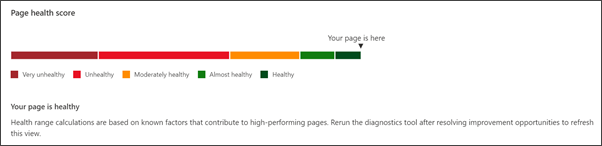
Изправността на страниците е скала, която се използва за измерване на производителността на страницата и е предназначена да помогне на собствениците на сайтове да разберат къде да отделят време и ресурси за подобряване на производителността на страницата, за да постигнат оптимална среда за преглеждане.
Препоръчваме страниците да поддържат умерена изправност като минимум, за да се гарантира, че проблемите с производителността не засягат способността при показване да се ангажира със съдържанието на страницата. Поддържането на изправността на страницата на началната страница на вашия сайт е особено важно, защото често това е първото място, където потребителят навигира и ще маркира с показалец.
Вижте възможностите за подобрение:
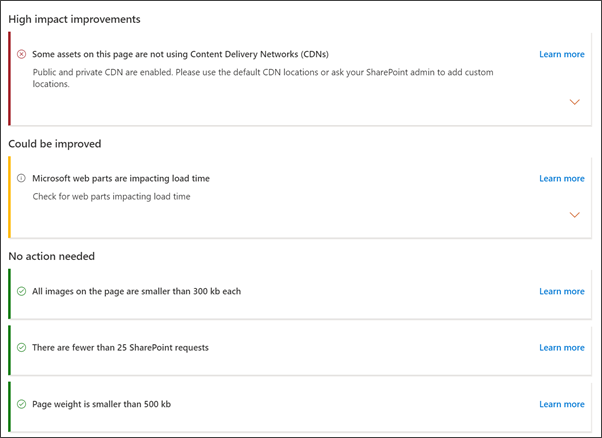 Показване на резултатите от тестовете за диагностика на страница в реда на въздействие – подобрения с голямо въздействие, могат да бъдат подобрени и не е необходимо действие. Всеки резултат от теста показва конкретни подробности за теста и след това предоставя указания как да отстраните проблема.
- Подобренията с голямо въздействие трябва да бъдат приоритизирани и разрешени възможно най-скоро. Отстраняването на проблеми с голямо въздействие ще се отрази на изправността на страницата и ще направи най-голяма разлика в производителността на страницата.
- Резултатите от тестовете могат да бъдат подобрени са второстепенни проблеми с производителността на страницата, които трябва да бъдат решени, ако трябва да подобрите изправността на страницата си.
- Не е необходимо действие – показва резултатите от тестовете, които работят оптимално и нямат допълнителни препоръки за подобрение.
Страници на тестов сайт
- Отидете на страница в екипен сайт или сайт за комуникации на SharePoint. След това изберете иконата "Диагностика на страниците за SharePoint", която се появява в лентата с менюта на браузъра.
- Изберете "Старт", за да изпълните инструмента.
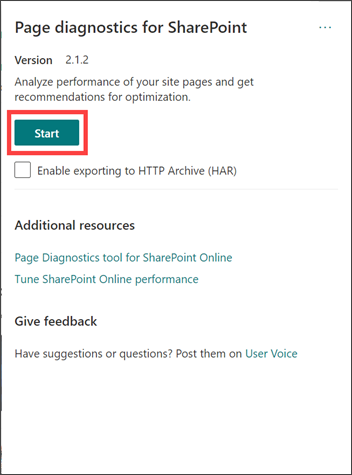
Когато тестването приключи, прегледайте възможностите с голямо и средно въздействие, за да подобрите производителността на началната си страница. Някои подобрения може да изискват помощта на администратор на SharePoint.
Как да прочетете резултатите от диагностиката в инструмента
Когато тестването приключи, прегледайте възможностите с голямо и средно въздействие, за да подобрите представянето на страницата. Някои подобрения може да изискват помощта на администратор на SharePoint.
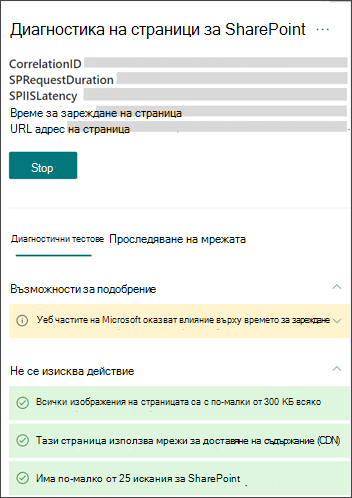
Показване на резултатите от тестовете за диагностика на страница в реда на въздействие – подобрения с голямо въздействие, могат да бъдат подобрени и не е необходимо действие. Всеки резултат от теста показва конкретни подробности за теста и след това предоставя указания как да отстраните проблема.
- Подобренията с голямо въздействие трябва да бъдат приоритизирани и разрешени възможно най-скоро. Отстраняването на проблеми с голямо въздействие ще се отрази на изправността на страницата и ще направи най-голяма разлика в производителността на страницата.
- Резултатите от тестовете могат да бъдат подобрени са второстепенни проблеми с производителността на страницата, които трябва да бъдат решени, ако трябва да подобрите изправността на страницата си.
- Не е необходимо действие – показва резултатите от тестовете, които работят оптимално и нямат допълнителни препоръки за подобрение.
Как се обновяват резултатите от диагностиката
Когато резултатите от диагностиката станат неактуални за началната страница, ще видите съобщението по-долу. Винаги изпълнявайте отново инструмента за диагностика, след като сте направили подобрения на страницата, за да обновите резултатите.
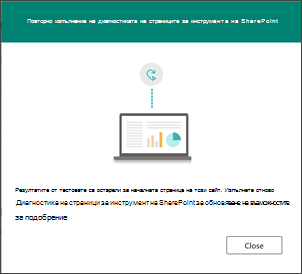
- За да обновите резултатите, отидете до началната страница на сайта.
- Изберете диагностика на страница за разширението на SharePoint и изберете "Старт".
- Изберете "Настройки" и след това "Страница с производителност на сайта", за да видите обновените резултати.
Ресурси
Използване на инструмента за диагностика на страници за SharePoint