
Можете да преглеждате и редактирате свойствата на страница в екрана "Подробни данни за страница". Може например да промените миниатюрата, да добавите описание или да присвоите на дадена страница определена категория. Можете също да създавате свойства по избор за страниците.
Забележка
- Някои функции се въвеждат постепенно в организациите, които са се включили в програмата за целево издание . Това означава, че е възможно все още да не виждате тази функция или тя да изглежда различно от описаното в помощните статии.
- Броят на свойствата, налични за преглед и редактиране за дадена страница, може да варира в зависимост от свойствата, които собственикът на елемента или вашият администратор е присвоил за нея. Някои от тези свойства може да са необходими.
Преглед и редактиране на свойствата на страницата
За да прегледате свойствата на страницата:
- В изглед само за четене щракнете върху
 Подробни данни за страницата в горния край на страницата на записана или публикувана страница.
 - За информация относно дадена страница (като например дата на последна промяна), щракнете върху "Повече подробности " в долния край на екрана.
За да промените свойствата на страницата:
В лентата с команди отляво на екрана "Подробни данни за страницата" изберете "Редактиране".
On the command bar, select
Подробни данни за страницата. Забележка
За да правите промени в свойствата на страницата, трябва да имате разрешения на собственик или проектант на сайта на SharePoint. За да видите собствениците на сайта, изберете "
"Разрешения за сайта" и след това "Собственици на сайтове".>В екрана "По-подробно за страницата" изберете "Свойства" ^ и изберете стойността на свойството под името на свойството, което искате да промените.
Въведете новата стойност и след това натиснете клавиша Enter , за да запишете промените.
За да редактирате повече от едно свойство едновременно, изберете "Редактиране на всички", редактирайте свойствата, които искате да промените, след което щракнете върху "Запиши".
Изберете "Повторно публикуване ", за да актуализирате промените.
- Или можете да отмените промените, като изберете "Отхвърли промените " на лентата с инструменти за управление.
Промяна на миниатюрното изображение
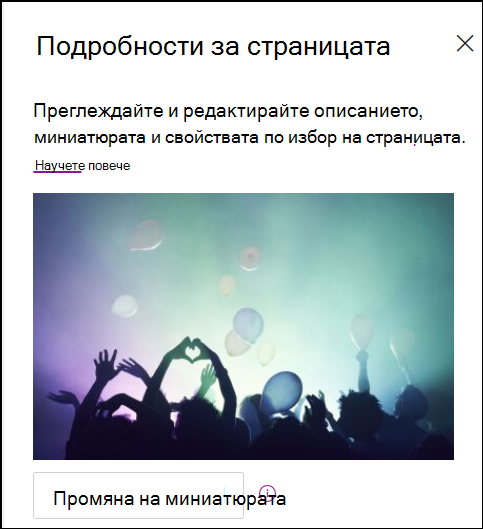
Можете да промените миниатюрата на страницата в екрана "Подробни данни за страница".
- Уверете се, че страницата е в режим на редактиране, като изберете "Редактиране " в горния десен ъгъл на страницата.
- On the command bar, select Подробни данни за страницата.
- Изберете "Промяна на миниатюрата ", за да отворите прозореца "Последни изображения".
- Изберете скорошно изображение или намерете изображение от налични изображения, предоставени от Microsoft, от търсене в интернет, от вашия сайт, вашия компютър или връзка. Ако вашата организация е посочила набор от одобрени изображения, ще можете да избирате от този набор под "Вашата организация".
- Изберете "Вмъкни", за да използвате избраното изображение.
- Изберете "Повторно публикуване ", за да запишете промените.
За да отмените промените, изберете "Отхвърли промените " на лентата с инструменти за управление.
Забележка
- Уеб търсенето използва изображения на Bing, които използват лиценза Creative Common. Вие носите отговорност за прегледа на лицензирането на дадено изображение, преди да го вмъкнете на вашата страница.
- Ако сте Администрация на SharePoint и искате да научите как да създадете библиотека с активи за вашата организация, вижте "Създаване на библиотека с активи на организация".
- Можете да намерите информация за размера и мащабирането на изображенията в "Оразмеряване и мащабиране на изображения" в модерните страници на SharePoint.
- Ако сте администратор на SharePoint, ви препоръчваме да разрешите мрежа за доставяне на съдържание (CDN), за да подобрите производителността при получаване на изображения. Научете повече за CDN мрежите.
Промяна на описанието на страницата
- Можете да добавите или редактирате описанието на страницата, като въведете в полето под "Описание". Когато сте в режим на редактиране, поставете курсора в полето "Описание" и започнете да въвеждате.
- Миниатюрата и описанието се използват на места, като резултати от търсене и новини на SharePoint.
Проверка на правописа и граматиката с редактора
Можете да включвате или изключвате проверката на правописа и граматиката в уеб части на текст, като включите или изключите превключващия бутон под "Използване на редактора" за проверка на правописа, граматиката и други .
Добавяне и премахване на собственици на сайтове
- В горната част на страницата изберете Настройки (иконата на зъбно колело).
- В панела "Настройки" изберете "Разрешения за сайта".
- В панела за разрешения изберете "Споделяне на сайт".
- Въведете името на човек, който искате да добавите или премахнете като собственик.
- Изберете стрелката под иконата на човека, след което направете едно от следните неща:
- За да направите човека собственик, изберете "Пълен контрол".
- Изберете друга опция, като например Прочитане , за да премахнете лицето като собственик на сайта.
Добавяне на свойства в библиотеката "Страници"
За да добавите свойство към страница, създайте колона за това свойство в библиотеката "Страници". Колоната съхранява данните за свойствата (наречени също метаданни) и става достъпна в библиотеката "Страници" и в екрана "По-подробно за страницата" за всяка страница.
Отидете в библиотеката със страници, като щракнете върху "Страници " в горната навигационна лента.
Ако не виждате "Страници", щракнете върху бутона ", в горния десен ъгъл, а след това върху "Съдържание на сайта". На страницата "Съдържание на сайта" щракнете върху "Страници на сайта".Изберете "Добавяне на колона"
 вдясно на името на последната колона в горния край на списъка или библиотеката.
Забележка
Вашият екран на SharePoint изглежда различно от примерите тук? Вашият администратор може да има класическа среда за работа в списъка или библиотеката с документи или да използвате по-стара версия на SharePoint Server. Ако е така, щракнете върху раздела за версията на SharePoint Server 2016 по-горе. Вижте коя версия на SharePoint използвам?
Има няколко възможности за избор, от които можете да избирате, като например текст, избор, дата и час, няколко реда текст, лице, число, "да/не" и др. Изберете типа на колоната, която искате.
В диалоговия прозорец за нова колона въведете заглавие или заглавие на колона в полето "Име ".
Различните типове колони имат различни налични опции. Добавете допълнителни опции, ако е необходимо. Например под "Още опции" можете да изберете да изисквате колоната да съдържа информация. Това се нарича също свойство "Задължително". За повече информация и допълнителни начини за добавяне на колони към библиотеки и списъци вижте " Създаване на колона в списък или библиотека на SharePoint".
Съвет
Можете също да създавате колони на сайт, които обхващат библиотеки. За повече информация вж. "Типове колони и опции на сайт".
Задължителни свойства
Когато добавите колона в библиотеката "Страници", можете да я зададете като задължително свойство , като използвате превключвателя под "Изисквам колоната да съдържа информация". Когато свойството се изисква, авторите на страници трябва да предоставят тази информация, преди да могат да публикуват страници и публикации на новини.
Забележка
Ако дадено свойство е маркирано като задължително след публикуването на страници или публикации на новини, те ще останат публикувани и ще се показват в изгледа на библиотеката "Страници, които се нуждаят от внимание ".
Визуални подсказвания в библиотеката със страници и на страницата ще информират авторите, че в техните страници липсват задължителни свойства, и ще ги насочат към предоставяне на необходимата информация.
Визуални напомняния на страници и публикации на новини
- До "Подробни данни за страницата " в лентата с инструменти за управление ще се покаже червена икона, за да посочи, че е необходимо внимание.
- В панела за подробни данни за страницата задължителните свойства са обозначени с червена звездичка.
- Ако даден автор избере "Публикуване", " Повторно публикуване", "Публикуване на новини", "Актуализиране на новини", "Планиране " или "Изпращане за одобрение" на страница с липсващи задължителни свойства, панелът за предварително публикуване ще го подкани да предостави липсващите задължителни свойства.
Визуални подсказки в библиотеката "Страници"
- Полетата, в които липсват задължителните свойства, са маркирани в червено и показват текста "Задължителна информация".
- Авторите могат да предоставят липсващите задължителни свойства в екрана "Подробни данни за страницата " и да публикуват директно от библиотеката "Страници".
- Изглед, наречен "Страници, които изискват внимание " в библиотеката "Страници", показва всички страници или публикации на новини, на които липсват задължителни свойства.
Изтриване на страница
Можете да изтриете страница в библиотеката "Страници на сайта".
- В менюто в горния край на страницата изберете "Страници".
- В списъка "Страници на сайта" посочете реда, в който се намира страницата, която искате да изтриете, и след това я изберете. (Не щраквайте върху самата връзка към страницата, която ще отвори страницата.)
- В менюто в горния край на страницата изберете "Изтрий". След това страницата се премества в кошчето на сайта, където може да бъде възстановена или изтрита окончателно.