
Важно
Поддръжката за старото приложение за синхронизиране на OneDrive за бизнеса с SharePoint Online приключи. Ако виждате тази  в лентата на задачите, прочетете тази статия , за да научите повече.
Ако организацията ви има служебен или учебен абонамент за Microsoft 365 или използва SharePoint Server 2019 и Teams, можете да синхронизирате файловете на Microsoft SharePoint и Teams с папка на компютъра си. Това ви позволява да работите директно във Файлов мениджър и да имате достъп до файлове, дори когато сте офлайн. А когато се върнете онлайн, всички промени, направени в тези файлове, ще се синхронизират автоматично.
Забележка
За информация относно синхронизирането на файлове на macOS вижте "Синхронизиране на файлове с OneDrive в Mac OS X".
Имате две опции при синхронизиране на файлове в библиотеки на SharePoint и Teams. Можете да добавите преки пътища към библиотеки и папки в OneDrive или да използвате бутона "Синхронизиране" в библиотеката с документи.
И двете опции позволяват по същество едно и също нещо – потребителите имат достъп до файлове на локалния си компютър в Explorer или Finder. Добавянето на преки пътища в OneDrive обаче позволява достъп до съдържанието на всички устройства, докато синхронизирането е свързано с конкретно устройство. Освен това клавишните комбинации в OneDrive предлагат подобрена производителност в сравнение с използването на бутона за синхронизиране.
Препоръчваме да използвате клавишните комбинации в OneDrive като по-гъвкава опция, когато е налична.
Настройване на синхронизиране
Близо до горния ляв ъгъл на страницата на браузъра изберете иконата за стартиране на приложения на Microsoft 365:
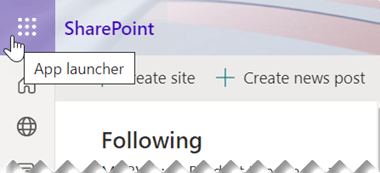
От менюто, което се отваря, изберете SharePoint или Teams, след което изберете сайта с файловете, които искате да синхронизирате.
Изберете "Документи" или отидете до подпапката, която искате да синхронизирате.
Изберете "Синхронизиране". (Трябва да направите това само веднъж на компютър, за да настроите синхронизирането на този компютър. След като настроите синхронизирането, файловете се синхронизират автоматично.)
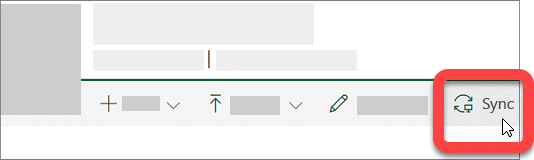
Ако браузърът ви поиска разрешение да използва "Microsoft OneDrive", потвърдете, че това е правилно.
Важно
Ако се покаже екран със заглавие "Коя библиотека искате да синхронизирате?", сайтът ви не е настроен да се синхронизира с приложението за синхронизиране на OneDrive Sync. Ако вие сте ИТ администраторът за вашата организация, вижте "Позволяване на потребителите да синхронизират файлове на SharePoint с новото приложение OneDrive Sync". Ако не сте ИТ администратор и екраните ви не изглеждат като тези в тази статия, вижте "Синхронизиране на файлове на SharePoint с приложението OneDrive Sync" (Groove.exe) или се обърнете към вашия ИТ отдел.
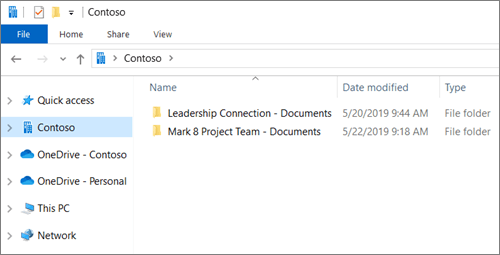
След това файловете се синхронизират с папка на вашия компютър, която е с името на вашата организация (например %userprofile%\Contoso). Тази папка се добавя автоматично към левия прозорец във Файлов мениджър. Не можете да изберете синхронизиране с друго местоположение.
5. За да синхронизирате файловете на друг компютър, отидете на този компютър и изпълнете тези стъпки отново.
Забележка
- Сега можете да синхронизирате защитени с IRM файлове на SharePoint, Teams и OneDrive в своя служебен или учебен акаунт. Ако в момента синхронизирате местоположение, защитено с IRM, с помощта на прехода от предишното приложение за синхронизиране на OneDrive Sync, първо спрете синхронизирането му с това приложение за синхронизиране. След това инсталирайте клиента на услугата за управление на правата (RMS). Когато това приключи, отворете местоположението в SharePoint или Teams или OneDrive в браузъра си и за да започнете да го синхронизирате с приложението за синхронизиране, изберете "Синхронизиране".
- Ако виждате икона на катинар на синхронизираните файлове във Файлов мениджър, това означава, че файловете се синхронизират само за четене. Възможно е да нямате разрешение да редактирате файловете или библиотеката може да изисква извличане или да има задължителни колони или метаданни. Ако промените файловете на вашия компютър, промените няма да се синхронизират. За разрешения се обърнете към вашия администратор.
- Не можете да премествате бележници на OneNote от един сайт в друг на своя компютър и ако премествате други файлове на Office между сайтове, хронологията на версиите ще се загуби. За да преместите файлове на Office, отидете на сайта и използвайте командата "Премести в" или "Копирай в".
- Ако име на сайт включва знак от рода на ":", който не се поддържа в имената на папки в Windows, файловете в сайта не могат да бъдат синхронизирани.
- Ако сте използвали предишното приложение за синхронизиране на OneDrive за работа или училище, структурата на папките за вашите синхронизирани папки може да се промени, когато започнете синхронизирането с приложението за синхронизиране. На компютри с по-стари версии на Windows, където сте използвали предишното приложение OneDrive Sync, може да видите стара папка "SharePoint" или "Teams" под "Предпочитани" във Файлов мениджър. За да премахнете допълнителната папка "SharePoint" или "Teams", щракнете с десния бутон и изберете "Премахване".
Промяна на настройките за синхронизиране
За да промените папките, които се синхронизират за даден сайт, или да спрете синхронизирането на всички файлове в даден сайт, изпълнете следните стъпки:
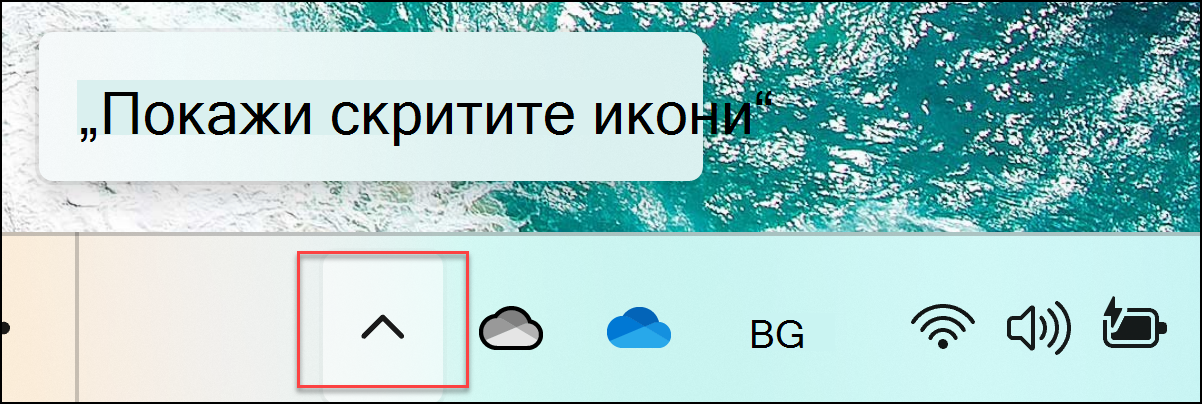
Изберете синята икона с облак на OneDrive в областта за уведомяване на лентата на задачите на Windows.

(Може да се наложи да изберете стрелката "Покажи скритите икони " до областта за уведомяване да се покаже иконата на OneDrive . Ако иконата не се показва в областта за уведомяване, OneDrive може да не работи. Изберете "Старт", въведете "OneDrive " в полето за търсене и след това изберете "OneDrive " в резултатите от търсенето.)
Изберете "
 > и помощ за OneDrive".
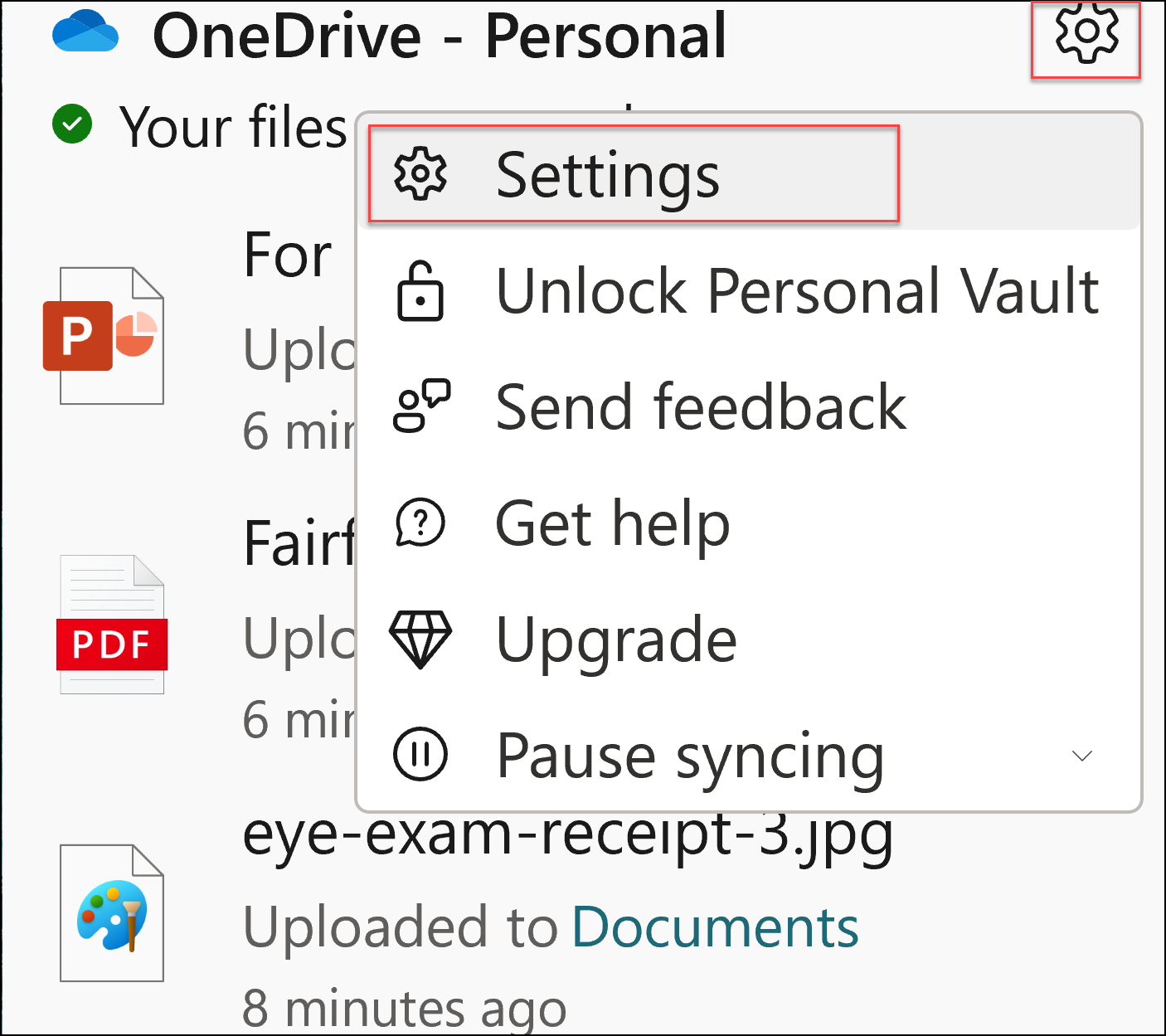
За да видите списък на всички ваши сайтове за синхронизиране, изберете раздела "Акаунт".
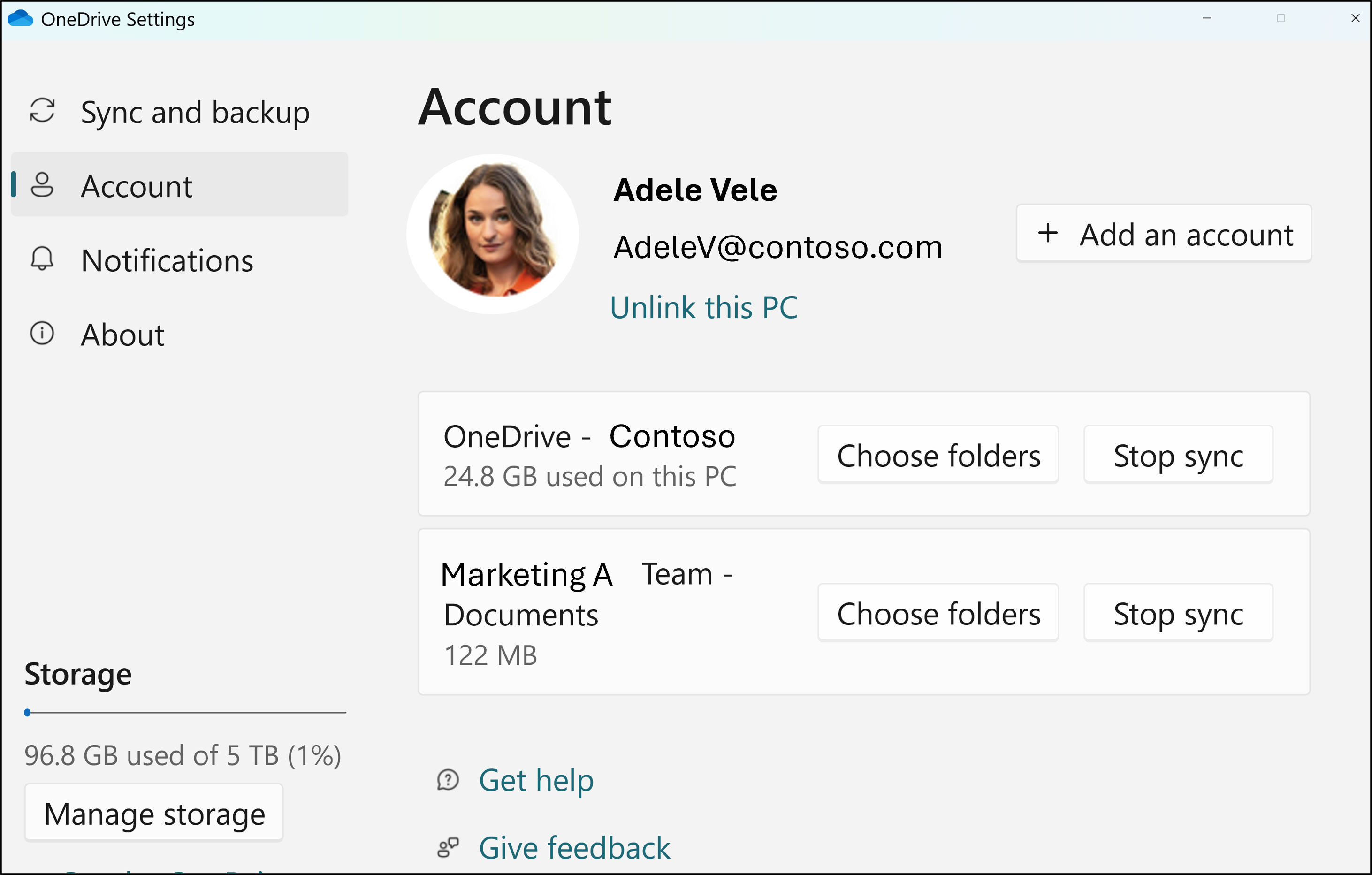
За да промените папките, които синхронизирате, изберете "Избор на папки за тази библиотека " и след това изберете папките, които искате да синхронизирате. За да спрете синхронизирането на сайт, изберете "Спиране на синхронизирането " до сайта. (Копия на файловете остават на вашия компютър. Можете да ги изтриете, ако искате.)
Научете повече
Имате нужда от още помощ?

|
Обърнете се към поддръжката За помощ с вашия акаунт в Microsoft и абонаментите посетете "Акаунт & помощ за фактуриране". За техническа поддръжка отидете на "Свързване с поддръжката от Microsoft", въведете вашия проблем и изберете "Получаване на помощ". Ако все още имате нужда от помощ, изберете Свързване с поддръжката, за да бъдете насочени към най-добрата опция за поддръжка. |
|---|---|

|
Администратори Администраторите трябва да прегледат помощта за администратори на OneDrive, техническата общност на OneDrive или да се свържат с поддръжката на Microsoft 365 за фирми. |