
Когато синхронизирате своя OneDrive или библиотека на SharePoint на устройството си, синхронизираните файлове са налични за работа във Файлов мениджър.
Всеки път, когато отворите базиран на OneDrive или SharePoint файл от Файлов мениджър и след това го запишете, промените ви автоматично се синхронизират обратно в облака.
Съвет
По подразбиране синхронизираните файлове са налични за работа, когато сте свързани към интернет, но те не заемат място за съхранение на вашето устройство.
Можете лесно да промените състоянието на файл, така че да можете да работите с него дори когато сте офлайн. (За подробности вж. Какво означават иконите за състояние във Файлов мениджър по-долу.)
Къде да намерите синхронизирани файлове във Файлов мениджър
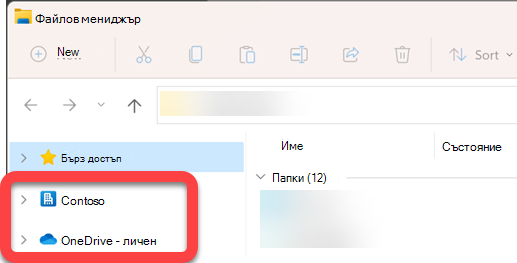
След като синхронизирането приключи, навигационният екран на Файлов мениджър отляво съдържа папки от най-високо ниво за всички библиотеки на SharePoint или OneDrive, които сте синхронизирали:
-
Файловете в OneDrive се показват под папка с иконата с облак на
 отпред. А ако използвате повече от един акаунт за OneDrive, личните ви файлове се показват под папка с иконата на облака на , след това [ВашетоСобствено име] – Личен (OneDrive – личен в Win10 и macOS), а служебните или учебните ви файлове се показват под папка с иконата с облак на , след това [ВашетоСобствено] – Име на организация (OneDrive – [ИмеНаОрганизация] в Win10 и macOS).
 -
Файловете на SharePoint се показват под папка на името на вашата организация (като например "Contoso" на изображението по-горе) с икона на синхронизирани файлове на
 отпред.
Преместване или копиране на синхронизиран файл във Файлов мениджър
- Във Файлов мениджър изберете файла, който искате да преместите или копирате.
- Изберете Ctrl+C (за да копирате) или Ctrl+X (за да изрежете, така че да можете да преместите файла).
- Във Файлов мениджър отидете до папката, където искате да поставите файла.
- Изберете папката и след това натиснете Ctrl+V.
Промяната се извършва както във файловата система на вашето устройство, така и в синхронизираната библиотека в OneDrive или SharePoint.
Качване на файл в OneDrive или SharePoint с помощта на Файлов мениджър
Можете да добавите файл в OneDrive или SharePoint, като го поставите в папка, както е описано в "Преместване или копиране" по-горе.
Можете също да плъзнете файл в синхронизирана папка във Файлов мениджър. Плъзнете иконата на файл в горната част на папката, в която искате да го добавите, след което отпуснете бутона на мишката.
Когато добавите файл към синхронизирана папка по един от двата метода, файлът се синхронизира с вашето място за съхранение в облака и става достъпен за вас в OneDrive или SharePoint на всичките ви устройства.
Отваряне на файл с помощта на Файлов мениджър
За да отворите синхронизиран файл от Файлов мениджър, просто го изберете и натиснете Enter или щракнете двукратно върху него.
Изтриване на файл с помощта на Файлов мениджър
За да изтриете файл, просто го изберете и натиснете клавиша Delete.
Какво се случва, когато изтрия синхронизиран файл?
Когато изтриете синхронизиран файл, наличен само онлайн , от вашето устройство, той се премахва от всички устройства и от облака. Но можете да възстановите такива изтрити файлове и папки, като отидете в уеб браузъра до кошчето на OneDrive или в библиотеката на SharePoint. Изберете файла там, след което изберете Възстанови.
Ако сте изтрили синхронизиран файл, изтеглен на вашето устройство, след изтриването той също ще бъде в кошчето на вашето устройство .
Колко дълго файловете остават в кошчето?
- В личния OneDrive (когато сте влезли с акаунт в Microsoft) изтритите файлове остават в кошчето до 30 дни.
- В OneDrive за работата или учебното заведение или в SharePoint в Microsoft 365 (когато сте влезли със служебен или учебен акаунт) изтритите файлове остават в кошчето до 93 дни.
Премахване на синхронизацията
Ако не искате да синхронизирате всички свои папки с компютъра си, можете да премахнете връзката с вашия акаунт чрез настройките за синхронизиране на OneDrive. Ако искате да изберете само определени папки, които искате да синхронизирате или да премахнете синхронизирането, вижте " Изберете кои папки да синхронизирате с компютъра си" за пълни инструкции.
(Когато премахнете синхронизирането, файловете се премахват от Файлов мениджър, но все още са достъпни в облака. Можете да получите достъп до тях с помощта на уеб браузъра си, за да отидете в OneDrive или библиотеката си в SharePoint.)
Какво означават иконите "състояние" във Файлов мениджър
Когато преглеждате папка на OneDrive или SharePoint във Файлов мениджър, състоянието на всеки файл се показва с икона.
Тази възможност се нарича Files on Demand – синхронизираните файлове са налични във вашата файлова система, когато имате нужда от тях, но те не заемат място за съхранение на вашето устройство, ако не искате.
| Икона | Значение |
|---|---|

|
Синята икона на облак показва, че файлът е наличен само онлайн.
Файловете, които са налични само онлайн , не заемат място на вашия компютър. Виждате икона на облак за всеки файл, наличен само онлайн, във Файлов мениджър, но файлът не се изтегля на устройството, докато не го отворите. Не можете да отваряте файлове, които са налични само онлайн, когато устройството ви не е свързано с интернет. |

|
Когато отворите файл, наличен само онлайн, той се изтегля на вашето устройство и става локално достъпен файл. Можете да отворите локално достъпен файл по всяко време, дори и без достъп до интернет. Ако ви е нужно още място, можете да върнете файла само на онлайн. Просто щракнете с десния бутон върху файла и изберете "Освобождаване на място". |

|
Само файловете, които маркирате като "Винаги се съхраняват" на това устройство , имат зелен кръг с бяла отметка. Тези винаги налични файлове са изтеглени на вашето устройство и заемат място, но винаги са на ваше разположение дори когато сте офлайн. |

|
Синхронизирането между вашето устройство и мястото за съхранение в облака е в изчакване. |
Научете повече за Файлове при поискване в OneDrive.
Вж. също
Получавам съобщение "Дискът е пълен" в OneDrive