
Ако подозирате, че дадена уеб част причинява проблеми на вашата страница на SharePoint, можете да отворите страницата за поддръжка на уеб части, за да установите и отстраните проблемите. Трябва да имате разрешения за редактиране, за да използвате страницата.
Забележка
Ако работите с класически уеб части, вижте инструкциите за 2016, 2013.
Страницата за поддръжка на уеб части в SharePoint Online или SharePoint Server 2019 всъщност е "режим на поддръжка". Докато сте в режим на поддръжка, можете:
- Прегледайте и копирайте данните и сборната информация за всяка уеб част.
- Премахнете уеб частите, за които подозирате, че създават проблеми.
- Пренареждане на уеб частите.
Забележка
Не можете да редактирате уеб части в режим на поддръжка.
Режимът на поддръжка първоначално се отваря в състояние само за преглед, но ако имате разрешения за редактиране, можете да премахвате и пренареждате уеб части.
Отваряне на режима на поддръжка на уеб части
- Отидете на страницата, за която искате да отворите режим на поддръжка на уеб частта.
- В реда за адрес на вашия браузър добавете ?maintenancemode=true към края на URL адреса за страницата. Например:
https://contoso.sharepoint.com/teams/SitePages/Home.aspx?maintenancemode=true
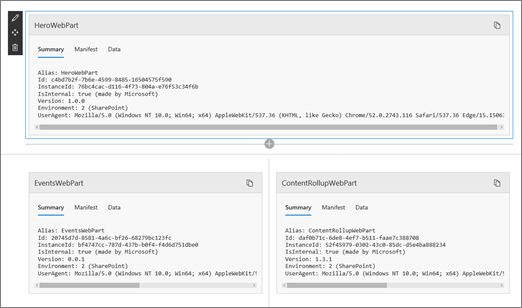
На страницата си ще видите обобщение на данните от разделите "Манифест" и "Данни". Обобщената информация включва:
| Alias | Името на уеб частта |
|---|---|
| ИД | Уникалният ИД на уеб частта |
| ИД на екземпляр | ИД на конкретен екземпляр на уеб част (т.е. ако имате още две еднакви уеб части на страница, всяка от тях ще има един и същ ИД на уеб част, но различен ИД на екземпляр). |
| ЕВътрешно | Показва дали уеб частта е направена от Microsoft, или от трети лица. Ако е true, той е направен от Microsoft. Ако е неистина, тя е направена от трети лица. |
| Версия | Номерът на версията на уеб частта. |
| Среда |
Среда: показва използваната среда на SharePoint.
|
| UserAgent | Низ, който съдържа информация за устройството и софтуера, които се използват (например тип и версия на браузъра). |
Копиране на данни
- Отидете в уеб частта, за която искате да копирате данни.
- Щракнете върху "Копиране на данни".
- Поставете данните в текстов редактор или инструмент, който използвате за разработване на уеб части.
Забележка
Все още не е възможно директно да редактирате данни или манифестирана информация в режим на поддръжка на уеб части.
Изтриване или преместване на уеб части
След като сте в режим на поддръжка, щракнете върху "Редактиране " в горния десен ъгъл на страницата.
Направете едно от следните неща:- Щракнете върху "Изтрий
 , за да премахнете уеб част.
 - Щракнете върху бутона Премести
 и след това плъзнете елемента там, където искате.
- Щракнете върху "Изтрий
Записване, отхвърляне или публикуване на промените
- Щракнете върху "Отхвърли промените ", за да отмените всички направени от вас промени.
- Щракнете върху "Запиши и затвори", за да запишете промените.
- Щракнете върху "Публикуване ", за да публикувате промените.
Напускане на режим на поддръжка
Премахнете ?maintenancemode=true от URL адреса и обновете страницата.


Вж. също
Добавяне, преместване, намаляване или изтриване на уеб част от страница