
Последна актуализация: 24 октомври 2023 г.
ПРОБЛЕМ
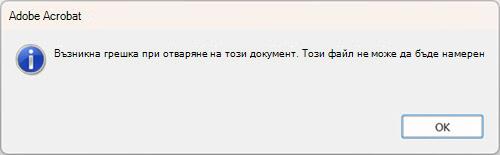
Когато използвате функцията за бърз печат в настолната версия на Outlook, за да отпечатате имейли с прикачени PDF файлове, е възможно прикаченият файл да не се отпечата и да получите съобщение за грешка.
Грешката може да изглежда подобно на това:
СЪСТОЯНИЕ: ЗАОБИКОЛНО РЕШЕНИЕ
По време на нашето проучване на този проблем едно наблюдение е, че Outlook изтрива PDF файла, преди да може да бъде отпечатан. Такъв е особено случаят с Adobe Acrobat Reader. За заобиколно решение на проблема можете да зададете ключ в системния регистър, който ще накара Outlook да чака по-дълго, преди да изтрие временния файл. Използвайте стъпките по-долу, за да добавите ключа от системния регистър:
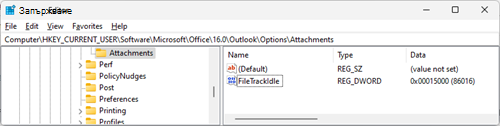
[HKEY_CURRENT_USER\Software\Microsoft\Office\16.0\Outlook\Options\Attachments]
"FileTrackIdle"=dword:00015000
- Щракнете с десния бутон върху бутона "Старт" на Windows и изберете "Изпълнение".
- В диалоговия прозорец за изпълнение въведете Regedit и изберете OK.
- В лентата в горната част на regedit поставете този път и натиснете Enter, Computer\HKEY_CURRENT_USER\Software\Microsoft\Office\16.0\Outlook\Options
- Щракнете с десния бутон върху клавиша Опции и изберете Нов ключ.
- Дайте име на новите прикачени файлове с ключ.
- Щракнете с десния бутон върху "Прикачени файлове" и изберете "Създай", DWORD32 (32-битова) стойност и я наречете FileTrackIdle.
- Щракнете с десния бутон върху FileTrackIdle и изберете Промяна, а за Данни за стойност: 15000.
- Уверете се, че системният регистър съответства на изображението по-долу, и ако е така, затворете редактора на системния регистър.
Забележка
Ако все още виждате грешката: Възникна грешка при отварянето на този документ. Този файл не може да бъде намерен., увеличете ключа от системния регистър FileTrackIdle на 30000. Ако след тази промяна все още виждате грешката, увеличете я на 60 000. За справка, папката със защитен временен файл на Outlook, където отива временният файл, е този път: %localappdata%\Temporary Internet Files\Content.Outlook. За достъп до този път щракнете с десния бутон върху бутона "Старт" на Windows, изберете "Изпълнение", поставете този път и изберете OK.
По време на нашето тестване установихме, че някои PDF четци се отпечатват по-бързо. Ако скоростта на печат е проблем, можете да опитате с алтернативен четец. Открихме, че Foxit PDF Reader е ефективен като алтернатива. Ако опитате с друг четец, не забравяйте да отидете в настройките на Windows, "Приложения по подразбиране по тип на файла" за .pdf и да го зададете на предпочитания четец. Също така тествахме Edge като четец по подразбиране и той не работеше последователно. Edge може да прекъсне бързия печат с въпрос с какво приложение да печата. Ние се свързваме с екипа на Edge, за да адресираме този проблем.
Ако не можете да накарате "Бърз печат" да работи, други опции включват:
- Запишете прикачените файлове локално и след това ги отпечатайте в програмата по подразбиране.
- Отворете имейла и след това отпечатайте прикачените файлове.
Допълнителни ресурси
Отпечатване на прикачени файлове, получени в имейл съобщения
Още ресурси
 Попитайте експертите
Свържете се с експерти, дискутирайте последните новини и най-добри практики за Outlook и прочетете нашия блог.
 Получаване на помощ в общността
Задайте въпрос и намерете решения от агенти по поддръжката, най-ценни специалисти, инженери и потребители на Outlook.
 Предлагане на нова функция
Обичаме да четем вашите предложения и обратната връзка! Споделете какво мислите. Слушаме ви.
Вж. също
Корекции или заобиколни решения за най-новите проблеми в Outlook за PC