
Тази статия се отнася за ръководители и работници с директен контакт.
С функцията за часовник в "Смени" можете да засичате времето на влизане и излизане от смените си в мобилно, настолно и уеб приложение на Teams.
За да използват тази функция, ръководителите първо трябва да включат часовника в настройките на "Смени". Ако откриването на местоположението също е активирано и разрешите на Teams достъп до местоположението ви, вашето местоположение се документира, когато влизате и излизате от мобилното си устройство.
Забележка
Можете да преглеждате и редактирате вашите графици в "Смени" в мобилното устройство на Teams, но не и на настолния компютър или уеб.
Часовник в
При стартиране на смяната докоснете иконата на часовника  изберете отбора, в който искате да отчнете, и след това натиснете и задръжте
  под
под  .
.
Броячът на часовото време на смяна се стартира, за да разберете колко време сте работили.
Когато завършите часовника, ще видите тези два бутона.
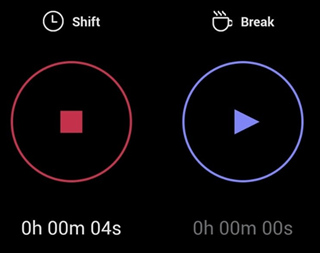
- Бутонът
 под Shift и броячът на времето на входяща смяна в чч:мм:сс.
 -
под
 Нов раздел и броячът на часове в чч:мм:сс.
Почивка
За да излезете по-късно по време на смяната, натиснете и задръжте под Break. Сега ще виждате само брояча на времето по време на почивка, който ви позволява да разберете колко време сте били в почивка.
Забележка
Когато започнете почивка, броячът на часове на смяна спира. Трябва да приключите почивката си, преди да можете да продължите или да завършите смяната си.
За да прекратите почивката, натиснете и задръжте под Break. Оттук двата бутона се показват отново и броячът на времето на смяна продължава оттам, откъдето е спрял.
Отлагане
В края на смяната натиснете и задръжте  под
под  Shift за излизане.
Редактиране и потвърждение на вашия времеви лист
Можете да прегледате дейността на часовника и да коригирате или потвърдите информацията в своя график.
Вашият времеви лист се показва след изтичане на часовника. Можете също да го отворите по всяко време. Докоснете изберете екипа, за който искате да видите вашия график, и след това докоснете  в горния десен ъгъл.
Редактирането на дейност във вашия график ви позволява:
- Актуализирайте времето си за вход/излизане.
- Актуализирайте началните/крайните дни и часовете за почивката.
- Добавяне или изтриване на прекъсвания.
- Добавяйте бележки към своите записи в времевия лист.
- Изтриване на всички дейности за запис от времевия лист.
Потвърждаването на дейност във вашия времеви лист означава, че няма да можете да редактирате този запис в времевия лист.
Забележка
Ако сте ръководител, можете да експортирате отчета на времевия лист на екипа си. Научете повече за това как да експортирате и преглеждате отчета на времевия лист на екипа си в "Смени".
Ако вашата организация използва "Смени" с UKG Pro Workforce Management
Ако използвате "Смени" с UKG Pro Workforce Management (UKG Pro WFM), може също да можете да използвате UKG Pro WFM, за да засичате и излизате от смените си, в зависимост от фирмените ви правила.
Ето най-добрите практики, които да следвате при използване на часовника. Използвайте тези указания, за да избегнете несъвпадащи записи в карти за времеви карти.
Забележка
Използването на часовник за започване или приключване на почивка по време на смяна и редактиране или потвърждаване на графики не се поддържа, когато използвате "Смени" с UKG Pro WFM.
Ръководители и работници:
- Ако фирмените ви правила ви позволяват да използвате UKG Pro WFM в допълнение към "Смени" за влизане и излизане, използвайте едно и също приложение за засичане на влизане и излизане от определена смяна. Например ако сте използвали "Смени" за отчитане на времето на смяна, използвайте "Смени", за да запишете часовника на тази смяна.
Ръководители:
- Използвайте UKG Pro WFM, за да управлявате и преглеждате графичните карти и изключенията на графичните карти на служителите.
- Не редактирайте планираните смени на служителите за текущия ден в UKG Pro WFM, особено ако те вече са влезли или излязли от смените си.