
Важно
От 5 март 2025 г. подсистемата на Windows за Android™ и Amazon Appstore не са налични в Microsoft Store.
Ако имате проблеми с Amazon Appstore и мобилните приложения в Windows 11, ето някои неща, които можете да опитате в приложението "Настройки" на Подсистема на Windows за Android ™. За да намерите приложението "Настройки", изберете "Стартиране>на всички приложения>"Подсистема на Windows за Android ™.
Забележка
Amazon Appstore в Windows е наличен в избрани страни и региони. За повече информация отидете на Страни и региони, които поддържат Amazon Appstore в Windows.
Android е търговска марка на Google LLC.
Инсталиране на Amazon Appstore
Проверете дали живеете в поддържана страна или регион
Приложенията Amazon Appstore и Android™ се поддържат в избрани страни и региони. За да проверите дали можете да инсталирате Amazon Appstore, вижте Страни и региони, които поддържат Amazon Appstore в Windows.
Живея в поддържана страна или регион и не мога да инсталирам Amazon Appstore
Ако все още не можете да инсталирате Amazon Appstore от приложението Microsoft Store, проверете региона на вашия компютър с Windows 11. Ето как става това:
- Изберете "Настройки> за стартиране>", час & език>, език & регион.
- В "Регион" намерете страната или региона и ги променете на поддържани страни или региони.
Забележка
Необходим ви е акаунт в Amazon в тази страна или регион, за да инсталирате приложения от Amazon Appstore.
Отстраняване на неизправности при мобилни приложения
Рестартирайте подсистемата
Подсистема на Windows за Android ™ е това, което помага на вашия компютър да инсталира и отваря мобилни приложения. Повечето проблеми ще бъдат разрешени, като го рестартирате. Ето как става това:
- Изберете "Старт", потърсете настройките на Подсистема на Windows за Android ™ и я отворете.
- В това приложение изберете Подсистема за изключване. Подсистемата и всички отворени мобилни приложения ще бъдат затворени.
- Отворете произволно мобилно приложение за автоматично рестартиране на подсистемата.
Проверете настройките на приложението
Всяко мобилно приложение има специфични настройки на приложението; ето как да проверите какви са те:
- Изберете "Старт", след което потърсете приложения & функции.
- Намерете приложението, което искате да премахнете, след което изберете "По-разширени>опции".
Настройките за това конкретно приложение ще се отворят и ще можете да регулирате известията, разрешенията и мястото за съхранение на приложения. Също така ще можете да деинсталирате, отворите или принудите затваряне на приложението.
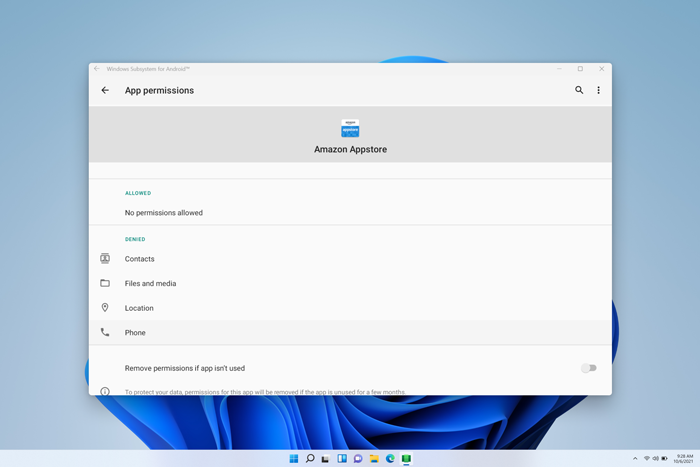
Проверете своите настройки
Подсистемата на Подсистема на Windows за Android ™ може да се използва за регулиране на ресурси, графики, настройки на екранен четец и др. Промяната на тези настройки може да подобри производителността на мобилното приложение:
Екранен четец на подсистемата
- Ако въвеждането с докосване не работи, уверете се, че екранният четец на подсистемата е изключен. За повече информация отидете на Достъпност за мобилни приложения в Windows.
Ресурси на подсистемата
- Промяната на тази настройка на "Непрекъснато" може да подобри производителността на приложението.
За повече информация относно всички настройки отидете на Управление на настройките за мобилни приложения в Windows.
Често задавани въпроси за мобилните приложения и Amazon Appstore
Ако отстраняването на неизправности с мобилните приложения и подсистемата не реши проблема ви, прегледайте тези възможни решения.
Проблеми с изтеглянето или влизането в Amazon Appstore
Ако срещате проблеми с инсталирането на приложения или влизането в Amazon Appstore, ето какво трябва да проверите:
- Уверете се, че компютърът отговаря на изискванията за устройство. За повече информация отидете на Инсталиране на мобилни приложения и Amazon Appstore.
- Уверете се, че вашата страна или регион се поддържа. Мобилните приложения и Amazon Appstore се поддържат в над 30 страни. За повече информация вижте Страни и региони, които поддържат Amazon Appstore в Windows.
- За поддръжка при проблеми с акаунта за Amazon посетете Amazon.com - Проблеми с влизането в акаунта &.
Приложения, които не се инсталират
Ето какво да опитате:
- Рестартирайте подсистемата с приложението "Настройки на Подсистема на Windows", ™ след което опитайте да отворите приложението отново.
- Оставете обратна връзка в центъра за обратна връзка , за да ни уведомите, че приложението не се инсталира. Научете как
Приложенията не се отварят
Ако приложенията не се отварят, трябва да се уверите, че Control Flow Protection е включен. Ето как да проверите:
- Изберете"Настройки>на Старт>" Поверителност & защита", след което отворете Защита в Windows.
- В новия прозорец на Защита в Windows изберете "Настройки за защита> от приложение & браузър".
- Всистемните настройки на Exploit Protection> намерете Control flow guard (CFG) и се уверете, че е настроен на Използване по подразбиране (Вкл.).
Приложенията продължават да се сриват
Ето какво да опитате:
- Рестартирайте подсистемата с приложението "Настройки на Подсистема на Windows", ™ след което опитайте да отворите приложението отново.
- Принудително затворете приложението, като изберете "Настройки на Старт>", "Приложения> & функции", след което намерете приложението. Изберете "По-разширени>опции>" Прекратите, след което опитайте да отворите приложението отново.
Приложенията имат проблеми с мрежата
Ако приложенията не се отварят, проверете настройките на защитната стена на Windows.
Отворете приложението Подсистема на Windows за Android ™ и проверете настройката за разширена работа в мрежа.
- Ако е включена, промяната на настройките на защитната стена няма да повлияе на възможността за свързване.
- Ако е изключена, продължете със следващите стъпки.
Изберете"Настройки>на Старт>" Поверителност & защита", след което отворете Защита в Windows.
В прозореца на Защита в Windows изберете Управление >на приложението & браузъраЗащитна стена & мрежова защита.
Изберете типа на мрежата, която използвате в момента. Ще се покаже (активна) до типа на мрежата.
Във "Входящи връзки" се уверете, че опцията "Блокирай всички входящи връзки" не е избрана.
Забележка
Ако компютърът се управлява от вашата фирма или организация, може да не успеете да промените тези настройки. За повече информация се свържете с ИТ администратора или с отговорника по поддръжката.
Приложенията и игрите работят бавно
Ето какво да опитате:
- Ако имате няколко графични процесора (GPU) на вашия компютър, опитайте да промените кой точно се използва.
- В приложението "Настройки на Подсистема на Windows ™" за Android променете ресурсите на подсистемата от "При необходимост" на "Непрекъснато".
За повече информация относно тези настройки отидете на Управление на настройките за мобилни приложения в Windows.
Оставяне на обратна връзка
Ако проблемите с подсистемата или мобилното приложение все още не са разрешени, можете да оставите обратна връзка, за да ни помогнете да подобрим вашата работна среда. Ето как:
- Натиснете клавиша + с емблемата на Windows F , за да отворите центъра за обратна връзка.
- Включете подробности за вашето изживяване.
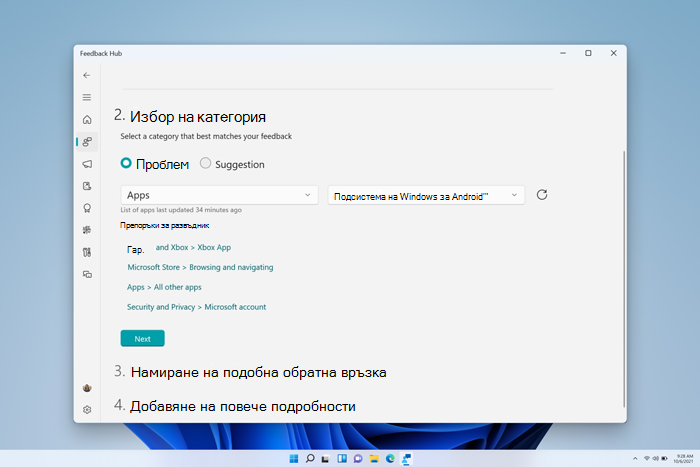
- Уверете се, че сте избрали ПриложенияПодсистема на Windows за Android ™ като категория за вашата обратна връзка.>
За всички други въпроси и поддръжка посетете поддръжката от Microsoft.