
Не откривате това, което търсите?
Изпробвайте приложението Получаване на помощ!
Отваряне на приложението Не откривате това, което търсите?
Изпробвайте приложението Получаване на помощ!
- Windows 11
- Windows 10
Резюме
Актуализациите на Windows предоставят най-новите функции и подобрения в защитата, за да помогнат да поддържате компютъра си по-актуален и по-защитен. Преди да се стартира инсталационния процес, Windows проверява дали има достатъчно място за съхранение на вашето устройство за инсталационния процес и за тези нови функции и подобрения на защитата. Ако няма достатъчно място, ще бъдете подканени да освободите място за съхранение.
Забележка
Ако на компютъра ви няма достатъчно място за съхранение, вижте Как да освободите дисково пространство в Windows.
Използване на "Индикатор памет" за освобождаване на място (препоръчва се)
"Индикатор памет" може автоматично да премахва временните файлове и да ви помогне да освободите място, необходимо за актуализациите на Windows.
- Изберете Старт>Настройки>Системна>памет.
- Включване на "Индикатор памет".
- Изберете Препоръки за почистване, прегледайте предложените файлове и след това изберете Почистване.
Използване на препоръки за почистване
Препоръките за почистване ви помагат бързо да намирате файлове, които можете безопасно да премахнете.
- Изберете Старт>Настройки>Системна>памет.
- Изберете "Препоръки за почистване".
- Прегледайте категориите файлове, изберете елементите, които искате да премахнете, след което изберете "Почистване".
Използване на външно място за съхранение за завършване на актуализация
Ако устройството ви не разполага с достатъчно свободно пространство, можете временно да използвате външно устройство за съхранение.
Какво ви трябва:
- Външно устройство за съхранение с най-малко 10 ГБ свободно пространство
- Връзка с интернет
- Свържете външното устройство за съхранение към вашия компютър.
- Изберете "Старт"
 > на
> на >на
>на .
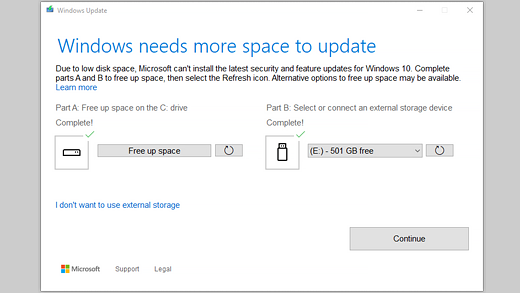
. - Ако не разполагате с достатъчно свободно дисково пространство, за да инсталирате актуализации, би трябвало да видите опция в раздела актуализиране на Windows, наречена "Коригиране на проблеми". Ако е така, изберете "Коригиране на проблеми". Това ще стартира инструмент, който ви позволява да актуализирате компютъра си с помощта на външно устройство за съхранение.
- Преди да използвате външно устройство за съхранение за актуализиране, уверете се, че сте архивирали всички важни файлове.
- Свържете външното устройство за съхранение и го изберете от падащото меню.
- Изберете "Напред" и следвайте инструкциите, за да завършите инсталирането на актуализацията.
- След като инсталацията завърши, можете безопасно да премахнете вашето външно устройство за съхранение.
Дори след като изберете външна памет, ако нямате достатъчно свободно пространство на своя вътрешен диск, може да бъдете подканени да освободите повече място.
Ако не искате да използвате външна памет, изберете "Не искам да използвам външна памет".
Често задавани въпроси
Следните въпроси се отнасят за недостатъчно дисково пространство и специално за Windows Update. Научете повече за Windows Update.
Как ще разбера, ако нямам достатъчно свободно дисково пространство, за да инсталирам актуализации?
Когато нямате достатъчно свободно пространство, налично за инсталиране на актуализация, ще се появи изскачащо известие, което ще ви подкани да намерите необходимото допълнително място за инсталиране на актуализацията.
Когато изберете "Коригиране на проблеми", ще получите информация за това колко допълнително място е необходимо. Също така ще получите известие, че можете да използвате външно устройство за съхранение, така че да не е необходимо да освобождавате твърде много пространство на системен диск.
Общото свободно дисково пространство, което вашето устройството изисква, за да завършите актуализацията, се различава. Обикновено актуализациите на функциите изискват 6 ГБ – 11 ГБ или повече свободно пространство, докато актуализации на качеството изискват 2 ГБ – 3 ГБ или повече. Научете за разликата между актуализация на функциите и актуализация на качеството.
Защо Windows изисква допълнителни място по време на процеса на актуализация?
Трябва ви дисково пространство, за да изтеглите актуализацията, за да изтеглите новите версии на опционални функции и езици, които са инсталирани в момента, както и за да приложите актуализацията. Необходимо е временно допълнително място за поддръжка на премахване на актуализацията (обикновено в продължение на 10 дни). Това място може да бъде възстановено, след като актуализацията е завършена.
За да направите това, изберете "Старт" >>Системна > назадачите Съхранение
 >Препоръки за почистване. След като сте избрали елементите за премахване, изберете бутона "Почистване " за тази секция.
Актуализацията се компресира, за да се намали размера на изтеглянето.
Забележка
При устройства с резервирана памет, актуализацията ще използва първо резервираното място за съхранение, преди да използва друго място за съхранение. За повече информация вж . Как работи резервираната памет в Windows.
Защо варира толкова много размерът на мястото, необходим за актуализиране на Windows?
Мястото, необходимо за завършване на актуализация на функциите, зависи главно от две неща: кой път за актуализиране се следва и размерът на опционалното съдържание и други актуализации за вашия компютър, когато е инсталирана актуализация на функциите.
Забележка
При устройства с резервирана памет, актуализацията ще използва първо резервираното място за съхранение, преди да използва друго място за съхранение. За повече информация вж . Как работи резервираната памет в Windows.
Windows следва три различни пътя на актуализация на функциите в зависимост от размера на дисковото пространство в момента.
-
За компютри с достатъчно свободно дисково пространство
Windows автоматично се опитва да завърши по-голямата част от процеса на актуализиране във фонов режим, докато използвате компютъра. Това намалява значително времето, през което вашият компютър ще бъде офлайн (или неизползваем) по време на актуализацията, въпреки че може да се използва временно повече пространство на диска, за да завършите актуализацията. Научете повече за нашите усилия, за да намалим офлайн времето по време на актуализации (засега само на английски език). -
За компютри с ограничено свободно пространство, но все пак с достатъчно, за да завършите автоматично актуализацията
Windows ще се оптимизира автоматично за ограничаване на количеството свободно дисково пространство, необходимо за инсталиране на актуализацията. Това ще доведе до по-дълго офлайн време за инсталиране. -
За компютри, които не разполагат с достатъчно място за автоматично инсталиране на актуализацията
Windows ще ви подкани да освободите дисково пространство или да използвате външна памет, за да разширите временно мястото за съхранение на вашия компютър. Ако използвате външно съхраняващо устройство, Windows няма нужда от толкова много свободно пространство на системния диск, тъй като временно ще използва вашето външно място за съхранение.
На всеки един от тези пътища за актуализация, общият размер на необходимото свободно дисково пространство ще зависи от инсталираното опционално съдържание и други актуализации, които се прилагат към вашия компютър. Например:
Опционални функции. Много опционални функции, които са налични за Windows, са предварително инсталирани или придобити при поискване от системата или ръчно от вас. Можете да видите кои от тях са инсталирани на вашия компютър, като отидете в "Старт"
>> >Опционални функции.
Размерът на тези функции варира от по-малко от 1 МБ до почти 2 ГБ за портала на Windows Mixed Reality. Можете да намалите размера на мястото, необходимо за инсталиране на актуализация на функциите на вашия компютър, като деинсталирате допълнителни функции, които не използвате.
Инсталирани езици Windows е локализиран на различни езици. Въпреки че много хора използват само един език в даден момент, някои потребители превключват между два или повече езика. Можете да видите кои езици са инсталирани на компютъра ви, като изберете "Старт"
> на WindowsЧас &> език  >,език & регион
 .
.По време на всяка актуализация трябва да се актуализират всички езикови ресурси и всички ресурси за свързано въвеждане, от текст към говор, от говор към текст и разпознаване на ръкописен текст. Съдържанието за всеки език може да варира от около 175 МБ до над 300 МБ. Можете да намали размера на мястото, необходимо за инсталиране на актуализация на функциите на вашия компютър, като деинсталирате допълнителните езици, които не използвате.
актуализации на драйвери. OEM и други хардуерни партньори понякога публикуват нови графики, работа в мрежа, аудио и други драйвери във връзка с новата актуализация на операционната система. Размерът на тези драйвери може да варира значително в зависимост от вашия компютър и драйверите, които са актуализирани.
Актуализации на качеството на ОС. По време на актуализация на функциите Windows се опитва да изтегли и инсталира автоматично най-новата актуализация на качеството, така че вашият компютър да е напълно актуален, когато започнете да го използвате. Скоро след издаването на актуализацията на функциите, актуализацията на качеството за актуализацията на тази функция може да бъде най-малко няколко стотици МБ, но когато се изпълняват повече промени на качеството и защитата, актуализацията на качеството може да увеличи до размер на 1 ГБ или повече. Ако вашият компютър има малко дисково пространство, можете да изтеглите и инсталирате актуализация на качеството след завършване на актуализацията на функциите.
Накрая Windows Update временно ще забрани hiberfile.sys, pagefile.sys и други системни файлове, за да използва пространството, което тези файлове обикновено консумират, за да приложи актуализация на функциите. Всички файлове, които са забранени за прилагане на актуализацията, ще се активират повторно автоматично, когато актуализацията приключи. Тъй като тези файлове се различават по размер в зависимост от начина, по който използвате компютъра и размера на RAM паметта, с която вашият компютър разполага, дори в случаите, когато два различни компютри имат точно същия системен образ на ОС, количеството свободно дисково пространство, необходимо за завършване на актуализацията, може да се различава.
Комбинация от път за актуализиране и функции означава, че е необходим широк обхват от свободно дисково пространство за завършване на актуализация. Ето няколко примера за компютри, извършващи актуализиране до Windows 11:
| Оптимизирани за намаляване на времето офлайн | Оптимизирани за минимално дисково пространство | Оптимизирани за минимално дисково пространство с външна памет | |
|---|---|---|---|
| Минимални допълнителни функции, езици и актуализации | 20 ГБ | 5.5 ГБ+ | 4.5 ГБ+ |
| Много допълнителни функции, езици и актуализации | 20 ГБ+ | 13.75 ГБ+ | 7 ГБ+ |
Моят твърд диск се запълва. Как да разбера дали моят Windows е актуализиран?
Windows Update предлага автоматично актуализации на отговарящи на изискванията устройства. За да проверите отново дали устройството е актуализирано, изберете "Стартиране> на>на" и след това изберете "Проверка за актуализации".
Научете повече за Windows Update
Ако обмислям закупуването на ново устройство, какво трябва да имам предвид, когато мисля за актуализации на Windows и място за съхранение?
Windows 11 изисква 64-битов процесор, за да работи.
При определянето на това какъв хардуер за съхранение да използвате на вашето устройство, не гледайте само капацитета за съхранение на хардуера. Често скоростта на паметта е по-важна от размера й. Устройства с бавен хардуер за съхранение, като например обозначените с HDD, често са по-бавни за използване от тези, които използват по-бърз хардуер за съхранение, като например обозначените с SSD или eMMC.
Трябва ли да изчистя всичко от твърдия диск, преди да изпълня актуализация, или само някои неща?
Не е необходимо да премахвате всичко от вашия твърд диск, за да актуализирате вашето устройство, но ще трябва да освободите достатъчно място, за да завършите актуализацията.