Резюме
Улеснихме поддържането на актуално състояние на Windows с най-новите функции и подобрения – и с по-малко прекъсвания и рестартирания, когато използвате компютъра си най-активно.
Страхотната новина е, че не е нужно да правите нищо, за да получите най-новите актуализации, тъй като те автоматично ще се изтеглят и инсталират, когато са налични (освен ако не използвате връзка с измерено потребление, тогава актуализациите няма да се изтеглят, докато не ги получите).
Понякога може да се наложи компютърът да се рестартира, за да завършите инсталирането на актуализациите. Можете да зададете активни часове, за да ни уведомите кога обикновено използвате компютъра си и да предотвратите неподходящи рестартирания.
Има два начина да зададете часове на активност в Windows 11.
Настройване на Windows автоматично да регулира часовете на активност въз основа на дейността на вашето устройство
- Изберете "Старт"
 > на Windows
 >на
>на >Разширени опции.
-
Изберете "Часове на активност", след което изберете "Автоматично" от падащия списък "Настройка на часовете на активност".
Изберете свои собствени часове на активност
- Изберете "Старт" > на Windows>на>Разширени опции.
-
Изберете "Часове на активност", след което изберете "Ръчно" от падащия списък "Настройка на часовете на активност".
Забележка
Поддръжката за Windows 10 приключи на 14 октомври 2025 г.
- След 14 октомври 2025 г. Microsoft вече няма да предоставя безплатни актуализации на софтуера от Windows Update, техническа помощ или корекции на защитата за Windows 10. Вашият компютър все още ще работи, но ви препоръчваме да преминете към Windows 11.
-
Научете повече
Резюме
Улеснихме поддържането на актуално състояние на Windows с най-новите функции и подобрения – и с по-малко прекъсвания и рестартирания, когато използвате компютъра си най-активно.
Страхотната новина е, че не е нужно да правите нищо, за да получите най-новите актуализации, тъй като те автоматично ще се изтеглят и инсталират, когато са налични (освен ако не използвате връзка с измерено потребление, тогава актуализациите няма да се изтеглят, докато не ги получите).
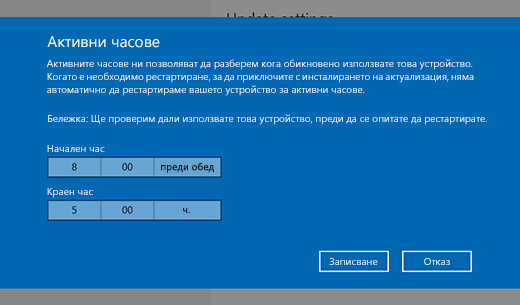
Понякога може да се наложи компютърът да се рестартира, за да завършите инсталирането на актуализациите. Можете да зададете активни часове, за да ни уведомите кога обикновено използвате компютъра си и да предотвратите неподходящи рестартирания.
Има два начина да зададете часове на активност в Windows 10.
Настройване на Windows автоматично да регулира часовете на активност въз основа на дейността на вашето устройство
- Изберете "Старт" , след това изберете "Настройки
 >"Настройки за актуализиране & синхронизиране
 > на защитата актуализиране на Windows след което изберете "Промяна на часовете на активност".
- Включете "Автоматична настройка на часовете на активност за това устройство въз основа на дейността". След това изберете Запиши.
Изберете свои собствени часове на активност
- Изберете "Старт" , след това изберете "Настройки>"Настройки за актуализиране & синхронизиране> на защитата актуализиране на Windows след което изберете "Промяна на часовете на активност".
- До вашите текущи часове на активност изберете Промяна. Изберете часове за начало и край на часовете за активност. След това изберете Запиши.