
На мобилно устройство има няколко заобиколни решения, които можете да изпробвате, за да добавите ред за подпис към вашите документи в Word. Можете да използвате клавиша за подчертаване или таблица с една клетка, за да добавите ред за подпис към вашите документи на Word. Можете също да вмъкнете графика на действителен подпис. Не можете обаче да добавите ред за цифров подпис към файлове на Word или Excel от вашето мобилно устройство, без да инсталирате добавка.
За обща информация относно добавянето на ред за цифров подпис към файл на Word или Excel отидете на Добавяне или премахване на цифров подпис за файлове на Microsoft 365.
Използване на клавиша за подчертаване за добавяне на ред за подпис
За да добавите ред за подпис, използвайте клавиша RETURN, за да позиционирате курсора там, където искате да започва редът. Намерете клавиша за подчертаване на клавиатурата и след това го задръжте натиснат, докато редът стане достатъчно дълъг.
Използване на таблица с единствена клетка за добавяне на ред за подпис
- Използвайте клавиша за връщане, за да позиционирате курсора там, където искате да се появи линията.
- Докоснете раздела "Вмъкване " и след това докоснете иконата " Таблица", за да вмъкнете таблица във вашия документ.
На телефона докоснете иконата за редактиране (телефони с Android и iPhone) или многоточието (за телефони с Windows), докоснете "Начало ", за да разгънете лентата, докоснете "Вмъкване" и след това докоснете иконата "Таблица".

- В раздела "Таблица " докоснете "Изтрий".
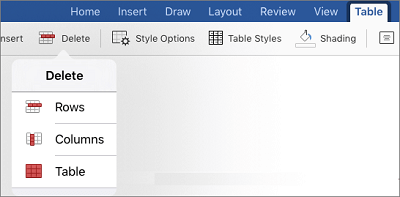
- Изтрийте редове и колони, като оставите само първата клетка в таблицата.

- В раздела "Таблица " докоснете "Стилове на таблици".

- Изберете стил, който има помощна мрежа под заглавния ред, но няма друга помощна мрежа.
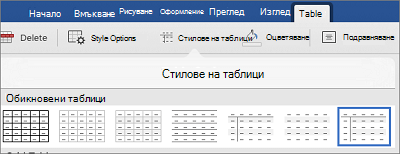
Би трябвало да видите нещо, което изглежда като един ред за подпис в документа.