
Щрихкодове
Word вече няма вграден инструмент за баркод. Можете обаче да генерирате баркодове, като използвате два кода на полета, DisplayBarcode и MergeBarcode.
Тези кодове на полета поддържат 10 вида щрихкодове, включително UPC, код 39 и код 128. Има пощенски код CASE/ITC14, но той е различен тип проследяване от традиционния пощенски формат, използван за обикновено маршрутизиране на пощата.
По-ранният баркод на Postnet , който поддържаше ZIP и ZIP + 4, беше преустановен от януари 2013 г., поне за пощенски отстъпки. Той е заменен от баркод за интелигентна поща. Ако трябва да създадете пощенски щрихкодове, пощенската служба на САЩ предлага редица ресурси, които да ви помогнат. Има и други доставчици на добавки и инструменти за пощенски баркодове.
Създаване на етикети с щрихкодове
Можете да създадете етикети с щрихкодове, като използвате DisplayBarcode и MergeBarcode. В този пример използваме няколко полета за обединяване, така че показваме как да го направите с DisplayBarcode.
Ако искате само баркод с твърдо кодирана стойност, просто използвайте DisplayBarcode. За информация и примери вижте "Код на поле: DisplayBarcode".
Тези стъпки използват електронна таблица на Excel като източник на данни за етикетите. Обединяването създава етикети с четливо за хората име и адрес и баркод с код 128 под тях, където се съдържат собствено име, фамилно име и град за машинно четене. Имената на полетата са уникални за който и да е източник на данни на Excel, който използвате. Тези тук са само примери.

За указания за създаване на електронна таблица с пощенски списък и повече информация за циркулярните документи вижте "Създаване и отпечатване на пощенски етикети за адресен списък в Excel".
Забележка
Кодовете на полета и типовете щрихкодове не правят разлика между малки и главни букви.
В Excel подгответе работния лист и дайте име на диапазона. За повече информация вижте Създаване и отпечатване на пощенски етикети за адресен списък в Excel.
Отиване в "Пощенски съобщения>" Стартиране на етикети за циркулярни> документи.
Изберете доставчик на етикети и продукт, който да използвате. Ако не виждате списък с доставчици на етикети, изберете "Опции".
Ако не виждате номера на продукта, изберете "Нов етикет " и конфигурирайте етикет по избор.Изберете OK.
Свързване на източника на данни в Word.
- Към "Пощенски съобщения>" изберете получатели.
- Изберете съществуващ списък и изберете своя файл на Excel.
- Ако се отвори диалоговият прозорец "Потвърждаване на източник на данни", изберете "Покажи всички" и след това изберете "Работни листове на MS Excel" чрез DDE (*.xls).
- Изберете именуваната група.
- Ако трябва, изберете "Редактиране на списъка с получатели в пощенски съобщения>" и премахнете всеки, който не искате от списъка.
Щракнете върху или докоснете в първия етикет на документа.
Поставете в
«AddressBlock»горната част на етикета. За повече информация вижте Създаване и отпечатване на пощенски етикети за адресен списък в Excel.Натиснете Enter, след което натиснете Ctrl + F9, за да отворите поле.
Въведете
DisplayBarcode". Включете офертата.Натиснете Ctrl + F9 и въведете
MergeField FirstName.Преместете курсора извън дясната фигурна скоба и натиснете отново Ctrl + F9.
Въведете
MergeField LastNameи преместете отново курсора надясно.Натиснете Ctrl + F9 и въведете
MergeField City. Преместете курсора надясно извън фигурната скоба.Въведете интервал и кавички, след това типа на щрихкода и всички ключове като
" Code128 \t \h 1440 |. Завършете с вертикална черта.Кодът трябва да изглежда така:
{ DisplayBarcode "{ MergeField FirstName } { MergeField LastName } { MergeField City }" CODE128 \t \h 1440| }
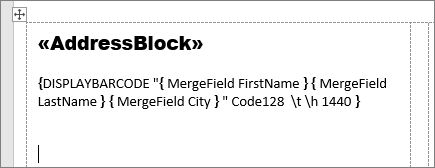
Избор на пощенски съобщения>за актуализиране на етикети. Другите етикети на страницата би трябвало да бъдат попълнени.
За да тествате обединяването, изберете "Визуализация на резултатите".