Изтеглете този шаблон
Или в Word отидете на "Създай файл>" и потърсете номериране на страниците на брошурата.
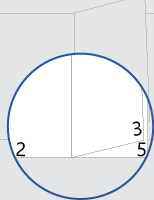
Този шаблон ви дава документ, който е оформен така, че номерът на страницата да е от външното поле на всяка страница, когато документът се отпечатва двустранен. Титулната страница няма номер на страница отпред или отзад.
Когато печатате, не забравяйте да печатате от двете страни, обърнати от късия край.
Заместете текста в документа с ваш собствен и следвайте тези съвети за персонализиране на номерата на страниците или долния колонтитул:
Настройване и печат на брошура с подвързване с телбод
- Отидете на страницата за оформление>,настройка>на полета,>полета по избор.
- В раздела "Полета", под "Страници", в падащото поле "На няколко страници" изберете "Брошура" и след това изберете OK.
Word ви показва, че всяка половина от пейзажно ориентирана страница ще бъде една страница от брошурата. - Отидете на "Печат на файл>" и изберете "Печат от двете страни".
- От същото падащо меню изберете "Обръщане на страниците от късия край".
- Изберете Печат.
- Сгънете всички отпечатани страници наполовина и използвайте телбод с голям обхват, за да залепите телбод по протежение на сгъвката.
Центриране на номера на страница
- На нечетна страница щракнете двукратно върху номера на страницата, за да редактирате долния колонтитул, и след това натиснете Ctrl+E.
- Повторете процеса за четна страница: Щракнете двукратно върху номера на страница, за да редактирате долния колонтитул, и след това натиснете Ctrl+E.
Добавяне на текст, като напр. "p." или "Страница" към номера на страница
- На нечетна страница щракнете двукратно върху номера на страницата, за да редактирате долния колонтитул, и след това въведете желания текст, като например "п" или "Страница".
- Повторете процеса за четна страница: Редактирайте долния колонтитул, щракнете двукратно върху номера на страницата, след което въведете желания текст.
Добавяне на съдържание, например име на автора или текуща дата, към долния колонтитул
Изпълнете тези стъпки на нечетна страница и след това ги повторете на четна страница.
В раздела "Вмъкване ", в групата "Горен & долен колонтитул " изберете "Празен долен колонтитул">(три колони)".
Сменете контейнерите с вашето съдържание. За да вмъкнете съдържание, което идва от документа (например автор и име на файла), изберете "Горен & долен колонтитул>" "Вмъкване>на информация за документа".
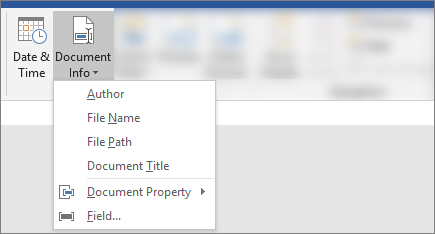
За да добавите текущата дата, изберете "Дата" & "Час" в същата група ("Вмъкване на горен & долен колонтитул>").Съвет
Ако искате отпечатаният документ винаги да показва датата, когато е отпечатан, изберете "Актуализирай автоматично".
Използвайте един от контейнерите за номер на страницата. Изберете раздела >"Горен & долен колонтитул", група > "Горен & долен колонтитул", "Номер> на страница", "Текуща позиция" и след това изберете "Обикновено число".

Ако не използвате всички контейнери, изтрийте тези, които не използвате.