Можете да използвате таблет или телефон с Android, iPad или iPhone или мобилно устройство с Windows, за да конфигурирате портретна (вертикална) или пейзажна (хоризонтална) ориентация за вашите документи на Word.
Забележка
Не всички функции за ориентация са налични на всички устройства.
Забележка
В Word за мобилни устройства не можете да използвате различна ориентация за определени страници или раздели на документа. Тази функция е налична само за абонати на Microsoft 365 на устройства с определен размер. Ако имате абонамент за Microsoft 365, уверете се, че имате най-новата версия на Office.
На вашия таблет или телефон с Android
Ако използвате таблет или телефон с Android, можете да промените ориентацията на документа, докато работите върху него или преди да го отпечатате.
За промяна на ориентацията, докато работите върху документа
- Докоснете "Оформление " на таблета си. Ако използвате телефон с Android, докоснете иконата "Редактиране", докоснете
 ", докоснете "Начало" и след това докоснете "Оформление".
 - В раздела "Оформление " докоснете "Ориентация".

- Докоснете "Портретна " или "Пейзажна".

Промяна на ориентацията преди отпечатване
- Докоснете "Файл " на таблета си или иконата "
 телефона си.
 - Докоснете Печат.
- В "Ориентация" докоснете "Портретна " или "Пейзажна".
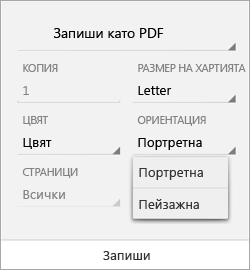
- Докоснете "Печат " или докоснете "Запиши", за да запишете файла като PDF файл.
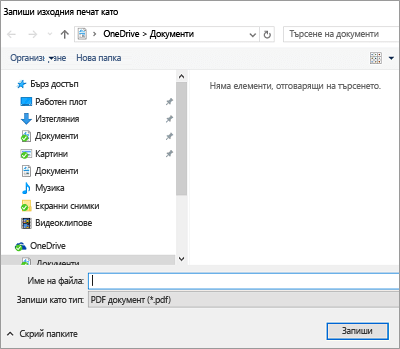
- Ако получите подкана, въведете име и местоположение за вашия файл и след това докоснете "Запиши".

На iPad или iPhone
Промяна на ориентацията в Word
Ако използвате iPad или iPhone, можете да промените ориентацията на документа, докато работите върху него.
- Докоснете "Оформление " на вашия iPad. Ако използвате iPhone, докоснете иконата " ", докоснете "Начало" и след това докоснете "Оформление".
- В раздела "Оформление " докоснете "Ориентация".

- Докоснете "Портретна " или "Пейзажна".

Промяна на ориентацията преди отпечатване
Не можете да промените ориентацията на страниците на вашите документи на Word преди отпечатване на iPad или iPhone.
На вашия таблет или телефон с Windows
Ако използвате таблет или телефон с Windows, можете да промените ориентацията на документа, докато работите върху него или преди да го отпечатате.
За промяна на ориентацията, докато работите върху документа
- Докоснете "Оформление". Ако използвате телефон с Windows, докоснете "Още", докоснете "Начало" и след това докоснете "Оформление".

- В раздела "Оформление " докоснете "Ориентация".

- Докоснете "Портретна " или "Пейзажна".

Промяна на ориентацията преди отпечатване
- Докоснете "Файл " на таблета си или иконата " телефона си.
- Докоснете Печат.
- Докоснете "Още настройки".
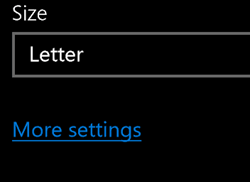
- Под "Ориентация" изберете "Пейзажна " или "Портретна " от падащия списък.

- Докоснете OK.
- Докоснете Печат.
- Ако получите подкана, въведете името и местоположението на вашия файл и след това докоснете "Запиши".