
Редакторът на Microsoft се изпълнява в Word за уеб, за да анализира вашия документ и да дава предложения за правописни, граматични и стилистични проблеми. Когато сте влезли с вашия акаунт в Microsoft 365, Редакторът предлага предложения за усъвършенстване, например да направите изреченията по-кратки, да изберете по-прости думи или да пишете в по-официален стил.
За допълнителни подробности вижте "Получете повече от редактора с Microsoft 365".
Панелът на редактора
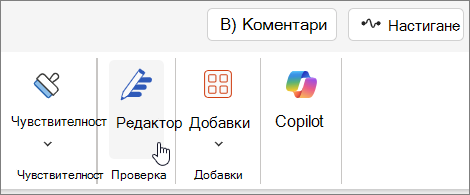
За достъп до панела с опции на редактора, изберете иконата на редактора в раздела " Начало " на лентата.
В показания панел на редактора можете да зададете какво искате да наблюдава редакторът. Изберете корекция или тип прецизиране (например Grammar, Clarity) и използвайте стрелките в картата за предложения, за да преминете през опциите.
Вградени предложения
Редакторът ще подчертава притесненията, когато бъдат открити. Отвореният панел на редактора също показва тези повторения.
Можете да щракнете върху маркираните думи или думи, за да видите предложения за решаване на проблема. Щракнете върху някой от тях, за да го реализирате, или изберете "Игнорирай ", ако искате текстът да е написан. Можете също да щракнете върху иконата на електрическа крушка за повече обяснения на проблема. Изберете иконата с трите точки, за да видите други възможни действия.
Допълнителни бележки:
- Ако промените мнението си за проблем, който сте игнорирали, можете да затворите и отворите отново документа и да се върнете към редактора. Той ще открие проблема отново.
- Можете да добавите вашата уникална дума към потребителски речник във всяка програма от Office. Това прави думата достъпна за правописна проверка във всички програми от Office.
Редакторът се изпълнява дори когато панелът му е затворен
Редакторът винаги се изпълнява във фонов режим. Така че дори когато панелът е затворен, може да забележите червено и синьо подчертаване по отношение на проблеми в правописа, граматиката и стила.
- Щракнете с левия бутон върху подчертания текст, за да видите предложения за заместване, които можете да изберете за изпълнение.
- Отваряне на менюто с три точки за други опции (например "Игнорирай", "Добави към речника", "Покажи контекста", "Показвай синонимите").
Забележка
В Word за уеб можете да персонализирате предпочитанията си за настройките на редактора. Отидете в "Преглед > на настройките на редактора > ". Тези настройки се прилагат само когато панелът на редактора е затворен.
Проверяване на повече от един език
Вашият документ може да е написан на повече от един език или може да искате да превключите на друг език, за да може редакторът да провери.
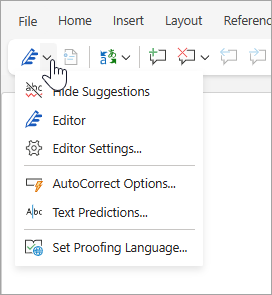
За да проверите текст на друг език, изберете текста, отидете вредактора> за преглед>, задайте език за проверка, изберете своя език и след това изберете OK.
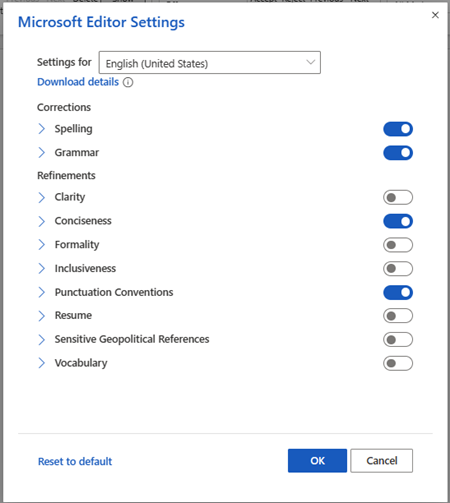
Редакторът не проверява за едни и същи проблеми на всеки език. Когато проверява повече от един език, Редакторът ви уведомява кои прецизирания са налични за кои езици.
Това изображение показва настройките на редактора , приложени специално за английски (САЩ).
Въпреки че редакторът проверява за граматика и прецизирания на повече от 20 езика (и проверява правописа на 89), панелът на редактора сега е наличен само на английски, френски, немски и испански език. За информация за проблемите, които редакторът проверява на различни езици, вж. наличността на правопис, граматика и усъвършенстване на редактора по езици.
Редактор във вашия браузър
Ако използвате редактора като разширение в браузъра, докато използвате Word в уеб, предложенията за вашия документ идват от редактора в Word, а не от разширението на браузъра.
За повече информация относно разширението за браузъра "Редактор" вижте " Проверка на граматиката и правописа с разширението за браузър Редактор на Microsoft".
Вж. също
Научете повече чрез редактора в ръководството за Word.