
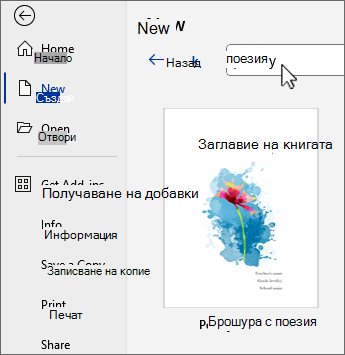
Нашият шаблон за книга с поезия улеснява няколко поета да работят заедно в един документ, който може да бъде отпечатан като брошура. За да започнете:
- В раздела "Файл" и изберете "Създай".
- Въведете poetry в полето "Търсене на онлайн шаблони ".
- Изберете шаблона за брошура с поезия .
- Изберете Създай.
Съвет: За повече възможности за избор потърсете онлайн на create.microsoft.com.
Добавяне на страници за още стихотворения
Всяка страница на брошурата започва с ново стихотворение. За да настроите брошурата с празна страница, която чака всеки поет, направете следното:
- Поставете курсора преди "Автори" в заглавието на последната страница, след което отидете на раздела "Вмъкване" и изберете
 ".
". - Щракнете близо до горния край на новата празна страница и въведете заглавие на контейнера.
- Натиснете клавиша Enter и въведете името на поета.
- Повторете тези стъпки за всеки поет.
Изберете заглавието или името на поета и отидете в раздела " Начало ", за да изберете размер на шрифта, шрифт и ефекти.
Съвет
За да използвате текстови оформления от примерните стихотворения, изберете стихотворението, включително заглавието и името на автора. След това го копирайте и поставете върху новата, празна страница. Заместете примерния текст с текст в контейнер.
Ако стихотворението заема повече от една страница, Word ще добави страница, за да се погрижи за това, без да обърква другите страници в брошурата.
Ако трябва да изтриете страница, просто изтрийте всичко в страницата, докато Word не премахне страницата.
Споделяне на брошурата
За да дадете достъп на всички до брошурата, ще я запишете в OneDrive и ще поканите другите поети.
- В горния десен ъгъл на Word изберете
 Споделяне.
 - Изберете местоположение в OneDrive и дайте име на брошурата.
- Въведете имената (имейл адресите) на вашите колеги поети.
- Изберете малката
 , за да дадете разрешение за редактиране на документа.
 - Добавете съобщение, ако искате, и изберете
 Покана или Споделяне.
Останалите поети ще получат имейл, който включва връзка към брошурата. Когато последват връзката, всички те ще работят съвместно върху документа.
За да напишат своето стихотворение, те натискат Enter след името си и започват да пишат.
Авторите могат да избират шрифтове, форматиране и изображения, които да включат в страницата.
Съвет: За да споделите брошурата чрез Teams, чат или имейл, изберете  Копирайте връзката и я поставете, където искате.
Използване на функциите за писане в Word
- Объркани сте за точната дума в стихотворението си?
Опитайте да щракнете с десния бутон върху дума и да отидете на "Синоними" за кратък списък с алтернативи или изберете речник" за по-изчерпателен списък.
 - Придържане към метър, писане на лимерик или хайку?
Покажете прекъсванията между сричките, като отидете в раздела "Изглед", изберете " Концентриран четец и изберете
  Срички.
 - Искате да чуете как звучи вашето стихотворение?
Изберете своето стихотворение. след което в раздела "Преглед" изберете " Четене на глас.
Добавяне на графики
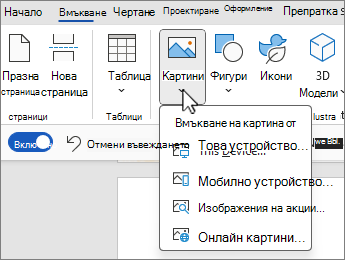
Изображенията в брошурата са разположени зад текста на всяка страница. Ето как да добавите свой собствен:
- В раздела "Вмъкване " изберете
 " и изберете откъде да получите картините.
 - Намерете картината, която ви харесва, и изберете "Вмъкни".
- Изтриване на текстовото поле за надписа, ако има такова.
- Изберете картината, изберете
 , Опции за оформление, и след това изберете
  " Зад текста.
 - Променете размера и разположението на картината, като я плъзнете на страницата.
Актуализиране на списъка с автори
Списъкът с авторите в края на брошурата е оформен в таблица и най-лесният начин да преминете от колоната с текст в колоната с картина е чрез натискане на клавиша Tab.
- Заместете текста в контейнера с информация за действителния автор. Използвайте клавишите със стрелка нагоре и надолу, за да се придвижвате между име, длъжност и организация.
- Натиснете клавиша Tab.
- Докато картината е избрана, щракнете с десния бутон, изберете "Промяна на картината " и изберете източник на картината.
- Отидете до вашата картина на истинския автор и изберете "Вмъкни".
- Натиснете клавиша Tab отново, за да отидете на информацията за следващия автор.
- Когато стигнете до края на списъка, натискането на клавиша Tab добавя нов ред към таблицата. Продължете да добавяте текст и картини за всеки поет.
Актуализиране на съдържанието
Съдържанието следи кои стихотворения на кои страници се намират и можете да го актуализирате по всяко време.
- Изберете някъде в съдържанието.
- От раздела "Препратки " изберете "Актуализиране на таблицата".
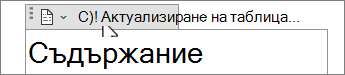
- Изберете "Актуализиране на цялата таблица" и след това щракнете върху OK.
Отпечатване на брошурата
Този документ вече е форматиран за печат на брошури. Всяка страница на брошурата заема половината от страницата с пейзажна ориентация и е предназначена за двустранен печат.
- В раздела "Файл" изберете "Печат".
- Изберете Печат.
Ако искате да отпечатате брошурата цветно, не забравяйте да изберете цветен принтер. Може да се наложи да изберете "Свойства на принтера " и да зададете цвят в диалоговия прозорец на принтера.
За брошура с подвързия с телбод сгънете тестето хартия наполовина и използвайте телбод с голям обхват, за да залепите телбод по протежение на сгъвката.