
Важно
Поддръжката на Office 2016 и Office 2019 приключи на 14 октомври 2025 г. Надстройте до Microsoft 365, за да работите навсякъде от всяко устройство и да продължите да получавате поддръжка.
Редакторът на уравнения (Microsoft Equation 3.0) беше включен в по-старите версии на Word, но беше премахнат от всички версии в публичната актуализация (PU) от януари 2018 г. и заменен с нов редактор на уравнения.
Съдържанието тук описва тази функция за потребители, които са инсталирали тази актуализация.
Важно
Equation Editor 3.0 Премахната е поради проблеми със защитата при нейното внедряване. Потребителите, които се опитват да редактират уравнение, създадено в Equation Editor 3.0, ще получат съобщението за грешка "Microsoft Equation не е наличен". Обектите в Equation Editor 3.0 ще се показват нормално, ако имате инсталиран MT Extra шрифт (ако нямате шрифта, можете да го изтеглите). Обаче потребителите могат да редактират тези уравнения само като изтеглят софтуерните инструменти MathType, предоставени от WIRIS. Вижте настолната версия на MathType за потребителите на редактора на уравнения.
Вмъкване на уравнение с редактора на уравнения
- В раздела Вмъкване, в групата Текст щракнете върху Обект.
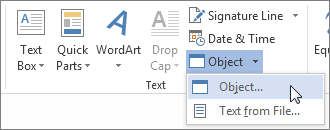
- В диалоговия прозорец "Обект" щракнете върху раздела "Създаване на нов".
- В полето Тип на обекта щракнете върху Microsoft Equation 3.0 и след това щракнете върху OK.
- Използвайте символите, шаблоните или рамките от лентата с инструменти "Уравнение ", за да редактирате уравнението.
- В Word, Excel или Outlook, за да се върнете към документа, щракнете някъде в документа.
В PowerPoint, за да се върнете към презентацията, в редактора на уравнения, в менюто "Файл " щракнете върху "Изход" и "Върни се към презентацията".
Редактиране на уравнение в редактора на уравнения
Ако сте използвали редактора на уравнения, за да вмъкнете уравнение, можете също да редактирате това уравнение в редактора на уравнения.
- Щракнете двукратно върху обекта на уравнението, който искате да редактирате.
- Използвайте символите, шаблоните или рамките от лентата с инструменти "Уравнение ", за да редактирате уравнението.
- В Word, Excel или Outlook, за да се върнете към документа, щракнете някъде в документа.
В PowerPoint, за да се върнете към презентацията, в редактора на уравнения, в менюто "Файл " щракнете върху "Изход" и "Върни се към презентацията".

За да научите как да използвате вградените уравнения с помощта на бутона "Уравнение ", вж. "Писане на уравнение или формула".
Вж. също
Формули в линеен формат и автоматично коригиране на формули в Word