
Полето Fill-In ви подканва да въведете текст. Отговорът ви се отпечатва на мястото на полето.
Забележка
Това съдържание се отнася за настолната версия на Word за Windows. Кодовете на полета не се поддържат напълно в Word for Mac или Word за уеб.
Word ви подканва за отговор всеки път, когато актуализирате полето "Fill-In", например когато натиснете F9 или преминете през записите в циркулярен документ. Когато създавате нов документ, базиран на шаблон (.dotm или .dotx файл) и съдържа Fill-In полета, Word ви подканва за отговор във всяко Fill-In поле.
Можете да използвате полето Fill-In в документ или като част от циркулярни документи.
За да използвате полето Fill-In в документ
- В раздела "Вмъкване ", в групата "Текст " щракнете върху "Бързи части" и след това върху "Поле".
- В списъка с имена на полета изберете "Попълване".
- В полето за подкана въведете въпроса, на който искате да получите отговор.
- Ако искате предварително дефиниран отговор, отметнете квадратчето "Отговор на подкана по подразбиране " и въведете текста.
- Ако искате един и същ отговор да се прилага към всички записи в циркулярни документи, изберете квадратчето за отметка "Питай преди обединяване на текста на показалеца ". В противен случай Word ще ви подканва за отговор с всеки запис.
- Щракнете върху OK.
За да използвате полето Fill-In като част от циркулярни документи
Докато настройвате циркулярните документи, направете следното:
- В раздела "Пощенски съобщения", в групата "Писане & вмъкване на полета " щракнете върху "Правила" и след това върху "Попълване".
- В полето за подкана въведете въпроса, на който искате да получите отговор.
- Ако искате предварително дефиниран отговор, въведете отговора в текстовото поле за попълване по подразбиране .
- Ако искате един и същ отговор да се приложи към всички записи в обединяването, изберете квадратчето за отметка "Питай само веднъж ". В противен случай Word ще ви подканва за отговор с всеки запис.
- Изберете OK.
Синтаксис
Когато видите кода на поле Fill-In във вашия документ, синтаксисът изглежда ето така:
{ FILLIN ["Prompt "] [Незадължителни ключове ] }
Забележка
- Кодът на поле указва на полето какво да показва. Резултатите на полето са това, което се показва в документа, след като кодът на полето получи стойност. За да превключите между преглед на кодове на поле и резултатите на кодове на поле, натиснете Alt+F9.
- За да използвате настройката на Word, за да превключвате между преглед на кодове на поле и преглед на резултатите за кодове на поле, изберете "Разширени опции> за файла>" и след това под "Показване на съдържанието на документа" изчистете или отметнете квадратчето Покажи кодовете на полетата вместо стойностите им.
Инструкции
"Prompt" (Подкана)
Текст, който се показва в диалоговия прозорец – например "Въведете името на клиента:"
Незадължителни ключове
\d "По подразбиране"
Задава отговор по подразбиране, ако не въведете нищо в диалоговия прозорец за подкана. Полето { FILLIN "Въведете инициалите на машинописца:" \d "tds" } вмъква "tds", ако не е въведен отговор.
Ако не зададете отговор по подразбиране, Word използва последния въведен отговор. За да укажете празен запис като запис по подразбиране, въведете празни кавички след ключа. Например въведете \d "".
\o
Подкани само веднъж по време на циркулярни документи, вместо всеки път, когато се обединява нов запис на данни. Същият отговор се вмъква във всеки получен обединен документ.
Пример
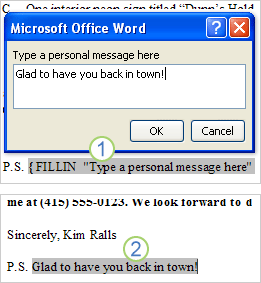
1. Документът включва постскриптум, който се състои от Fill-In поле. Подканата за полето Fill-In е Въведете лично съобщение тук.
2. Полето Fill-In се актуализира с текста, въведен от потребителя в отговор на подканата.